
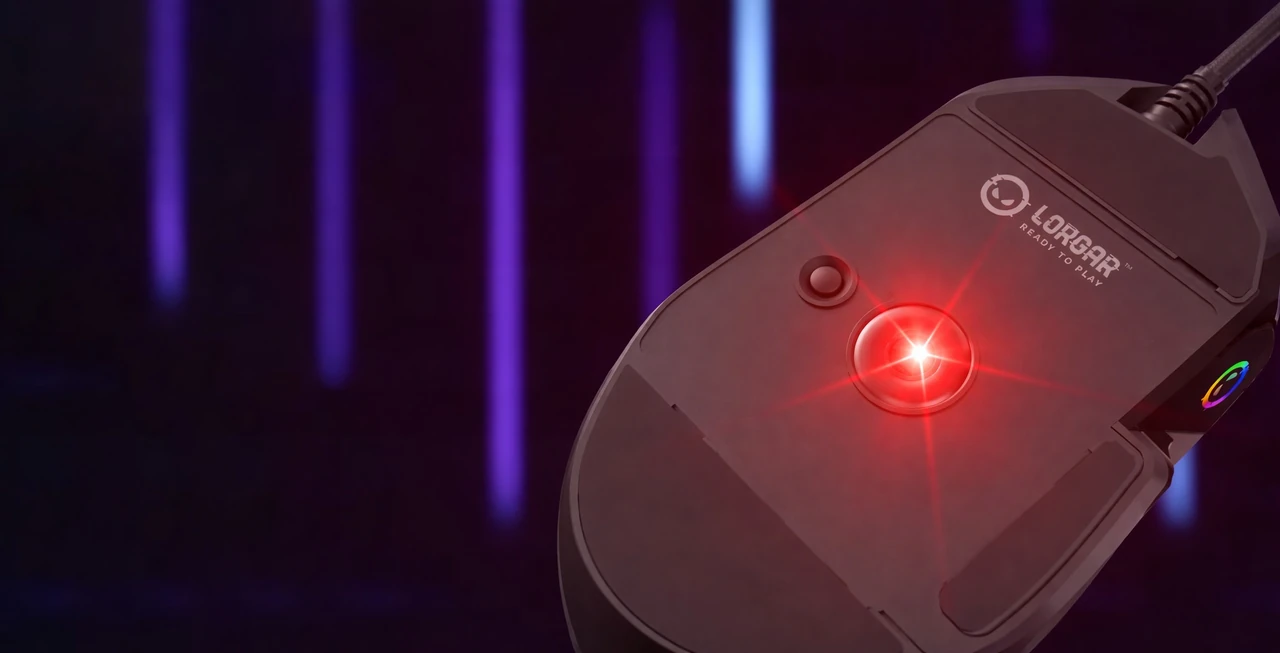
Настройка DPI — это параметр плотности «точек на дюйм», который управляет тем, насколько мелко устройство считывает или воспроизводит изображение на единицу длины. Для мыши это чувствительность сенсора: сколько условных отсчётов он отправляет, когда вы сдвигаете корпус на 2,54 см. Для принтера — сколько капель чернил или зёрен тонера ложится в тот же дюйм бумаги. Для экрана люди часто говорят «DPI», хотя корректнее говорить о PPI, то есть пикселях на дюйм матрицы.
Практический смысл этой настройки прост и жёсткий. Если значение слишком низкое, курсор ползёт, а фото на бумаге выглядит размытым. Если слишком высокое — рука теряет контроль, мелкие движения превращаются в рывки, а файл для печати раздувается без видимой пользы. Правильная настройка DPI — это не «чем больше, тем круче», а согласование руки, экрана, задачи и железа.
В 2026 году этот параметр снова вышел из тени маркетинговых наклеек. Сенсоры игровых мышей обещают 26 000–50 000 DPI, 4K-мониторы стали бытовой нормой, а домашние принтеры спокойно печатают 1200 DPI. От этого хаоса спасает одно: понимать, что именно вы крутите и зачем.
Ключевые цифры, которые стоит держать в голове. Один дюйм — это 2,54 см. На 800 DPI курсор проходит 800 пикселей за этот дюйм. В 2026 году около 54% верифицированных про-игроков в шутерах сидят на 800 DPI, ещё 27% — на 400, 16% — на 1600. Для фотопечати отраслевой стандарт остаётся 300 DPI на конечный размер отпечатка. Маркетинговый «потолок» сенсора в 30 000 DPI почти никто не включает на постоянной основе.
От типографской точки до кнопки на мыши: откуда взялось DPI
Аббревиатура DPI расшифровывается как dots per inch — точки на дюйм. Термин родился не в киберспорте, а в полиграфии. Печатная машина собирает изображение из крошечных пятен краски. Чем гуще эти пятна сидят, тем ровнее градация серого, тем чётче контур буквы, тем спокойнее глаз воспринимает фото с расстояния чтения. Когда персональные компьютеры научились управлять принтерами, тот же ярлык переехал в драйверы, потом в Photoshop, а оттуда — в спецификации манипуляторов.
Для мыши формулировка немного обманчива. Оптический сенсор не ставит «точки» на экран. Он фотографирует поверхность коврика сотни или тысячи раз в секунду, сравнивает кадры и считает смещение. Более корректное название этого смещения — CPI, counts per inch, отсчёты на дюйм. Производители оставили привычное DPI, потому что так проще продавать. В нашей практике клиенты до сих пор путают эти слова, и это нормально: на коробке почти всегда написано DPI, в прошивке сенсора внутри — counts.
Исторический пример хорошо показывает масштаб. Ранние шариковые мыши 1980-х имели фактическое разрешение около 200–400 CPI: чтобы пересечь экран VGA, приходилось вести ладонь почти на полковрика. Оптика конца 1990-х подняла планку до 400–800. Игровые модели 2010-х уже хвастались 3500–8200. В 2026-м топовый PixArt PAW3950 или Razer Focus Pro спокойно декларируют 30 000 и даже 50 000. Физика руки при этом не изменилась: запястье всё ещё имеет тот же ход, а мышечная память всё ещё ненавидит случайные скачки курсора.
Почему это важно именно сейчас? Потому что «большое число на коробке» перестало быть индикатором качества. По моему опыту, разницу между 800 и 25 600 DPI пользователь ощущает не как «точность», а как скорость, с которой курсор удирает из-под пальца. Качество сенсора прячется в другом: стабильность на высокой скорости (IPS), отсутствие ускорения, чистота отсчётов на родном шаге 400/800/1600. Настройка DPI — это рычаг масштаба, а не кнопка «сделать мышь дороже».
Типичная ошибка новичка выглядит так. Человек покупает новую мышь, открывает софт, видит ползунок до 30 000 и ставит «где-то посередине, чтобы не пропало». Курсор летает по экрану от лёгкого движения ногтя. Через неделю появляются жалобы на «нервную мышь» и боль в предплечье. Рычаг повернули не туда, а обвинили железо.
Как сенсор мыши считает DPI и почему максимум на коробке почти никому не нужен
Современная оптическая мышь — это микрокамера с подсветкой. Светодиод или инфракрасный лазер освещает текстуру стола. Матрица снимает картинку. Процессор сравнивает два соседних кадра, находит смещение в пикселях сенсора и превращает его в отсчёты. DPI говорит системе: «за каждый дюйм физического движения отдай N отсчётов». Операционная система или игра затем рисует курсор с учётом этих отсчётов, внутренней чувствительности и масштаба экрана.
Конкретная арифметика спасает от магии. На Full HD (1920×1080) мышь с 800 DPI пересекает ширину экрана примерно за 2,4 дюйма — чуть больше 6 см. Та же мышь на 4K (3840×2160) требует уже 4,8 дюйма, то есть свыше 12 см. Именно поэтому владельцы 32-дюймового 4K часто поднимают DPI до 1600–3200: не потому, что «так круче», а чтобы не размахивать рукой, будто косят траву. На ультрашироком 3440×1440 логика та же — горизонтали больше, значит базовое значение стоит подкрутить.
Второй пример — офисный Excel на ноутбуке 14 дюймов с панелью 1920×1200. Здесь 1600–2400 DPI делает навигацию по ячейкам лёгкой, потому что рабочая поверхность маленькая, а коврик часто заменяет крышка стола возле тачпада. Третий кейс — ретушь кожи в Photoshop на 27-дюймовом 1440p. Дизайнер сознательно держит 800 DPI: ему нужен короткий, контролируемый штрих кистью, а не перелёт через всю фотографию от тремора пальца.
Подводный камень 2026 года — интерполяция. Дешёвый сенсор имеет «родное» разрешение, скажем 800 или 1200, а все остальные значения программно дорисовывает. На бумаге это 6400 DPI, на коврике — микроподёргивания и рассинхрон на быстрых рывках. Дорогие сенсоры держат чистый сигнал в широком диапазоне, так что 1600 DPI там не «фейк». Но даже они не созданы для ежедневной работы на 26 000: такое число — запас прочности и маркетинговый щит, а не рабочая точка.
Эмоциональный акцент здесь прост, как удар по клавише. Рука хочет предсказуемости. Мозг запоминает дугу «от левого края до головы персонажа» как расстояние в сантиметрах, а не как абстрактное число. Когда вы прыгаете с 800 на 5000 «потому что у стримеров так», эта дуга ломается. После двух вечеров игра выглядит чужой, а работа в браузере — дёрганой. DPI должен служить мышечной памяти, а не наоборот.
DPI, CPI, PPI и ползунок Windows: четыре разные вещи с одинаковой фамилией
Путаница вокруг «настройки DPI» держится на том, что четыре разные шкалы называют почти одинаково. DPI мыши — аппаратная чувствительность сенсора. CPI — та же величина честным языком инженеров. PPI — плотность пикселей экрана или цифрового файла. Скорость указателя Windows — программный множитель, который не меняет сенсор, а растягивает уже полученные отсчёты. Добавьте сюда внутреннюю чувствительность игры, и получится пятый рычаг, который люди тоже зовут «DPI».
Windows 11 в 2026-м до сих пор не даёт выбрать «800 DPI» в системных параметрах. Путь такой: Параметры → Bluetooth и устройства → Мышь → скорость указателя на шкале 1–20. Отдельно живёт классическое окно «Свойства мыши» с ползунком «Выберите скорость движения указателя» и галочкой Повышенная точность установки указателя (Enhance Pointer Precision). Эта галочка включает ускорение: медленное движение едет тихо, резкое — прыгает дальше, чем вы ожидали. Для игр и точной графики её стоит отключить. Иначе мышечная память никогда не сойдётся с картинкой.
Рассмотрим трёх человек в одной комнате. Первый играет в CS2: мышь 800 DPI, ускорение Windows выключено, чувствительность в игре 1,0. Второй верстает макет в Figma на 4K и поднял системный ползунок на 18/20, оставив мышь на заводских 1600. Третий печатает свадебный альбом и в диалоге Photoshop ставит 300 DPI, хотя файл имеет лишь 1200 пикселей по длинной стороне. Все трое «настраивают DPI», но делают абсолютно разные операции. Только первый меняет аппаратный сенсор. Второй крутит ОС. Третий задаёт метаданные печати, которые не добавляют пикселей в файл.
| Что именно | Где живёт | На что влияет | Типичное рабочее значение |
|---|---|---|---|
| DPI / CPI мыши | Сенсор и софт производителя | Сколько отсчётов даёт 1 дюйм движения | 400–1600 для большинства задач |
| Скорость указателя | Windows / macOS | Программное растягивание уже полученных отсчётов | Середина шкалы, без ускорения |
| PPI экрана | Матрица монитора | Насколько плотная картинка, как ведёт себя масштаб 125–200% | 90–220 PPI в зависимости от диагонали |
| DPI печати | Принтер и файл | Густота капель краски на бумаге | 300 для фото, 600–1200 для линий и текста |
Таблица спасает от главной ловушки: люди лечат «медленный курсор на 4K» системным ползунком, оставляя мышь на 400 DPI. Курсор вроде ускоряется, но траектория становится липкой, потому что Windows начинает интерполировать. Правильнее поднять аппаратный DPI до 1600 и вернуть системную шкалу на середину. Тогда и браузер, и игра, и Excel говорят на одном языке.
Ещё один нюанс 2026 года — масштабирование интерфейса. На 27-дюймовом 4K Windows часто стоит 150%. Иконки больше, текст читается, но курсор визуально «толще», а зона клика другая. Это не DPI мыши. Если после смены масштаба прицел в игре поехал, сначала проверьте полноэкранный режим и чувствительность движка, а уже потом сенсор.
Как изменить настройку DPI на практике: кнопка, софт, игра, система
Путь зависит от класса мыши. Офисная без ПО умеет лишь то, что позволяет Windows: скорость указателя. Бюджетная игровая имеет физическую кнопку DPI — обычно за колёсиком — и несколько ступеней вроде 800 / 1600 / 2400 / 3200. Средний и топ-сегмент открывает фирменный софт, где шаг бывает 50 DPI, а профили привязываются к играм. На macOS логика та же, только системный ползунок прячется в «Мышь» или «Трекпад», и ускорение там тоже отдельный рычаг.
Кейс первый. Студент на Logitech G102 ставит 800 для учёбы и 1600 для просмотра сериалов в окне. Переключение — одно нажатие, индикатор меняет цвет. Кейс второй. Дизайнер на Razer DeathAdder открывает Synapse, создаёт профиль «Photoshop 600», «Figma 1400», «браузер 1800» и вешает их на одну кнопку. Кейс третий. Отец семейства с безымянной мышью с маркетплейса вообще не имеет кнопки: ему остаётся системная шкала и привычка не ставить ползунок в край, потому что тогда курсор слетает с иконки «Пуск» раньше, чем глаз успевает.
Практический алгоритм, который мы оттачиваем с пользователями, выглядит так. Отключите Enhance Pointer Precision. Поставьте системную скорость на 10 из 20. Выберите на мыши 800 DPI как стартовую точку на Full HD или 1440p, 1600 — на 4K. Поработайте день в привычных окнах. Если курсор не доезжает до края без отрыва кисти — поднимите на 200–400. Если проскакивает ссылки и кнопки — опустите. В игре не трогайте DPI каждый день: зафиксируйте его и крутите только внутреннюю чувствительность.
Чек-лист быстрой настройки.
- Отключить ускорение указателя в системе.
- Системная скорость — середина шкалы, не максимум.
- Аппаратный DPI: 800 как база, 1600 для 4K или нескольких мониторов.
- Для шутера зафиксировать DPI и подкручивать только sens в игре.
- Для ретуши держать отдельный более низкий профиль.
- Не ставить «максимум сенсора» даже «на всякий случай».
- Проверить коврик: глянцевое стекло и чёрный лак стола заставляют сенсор шуметь.
Этот список намеренно короткий. Он не заменяет привычку руки, но отсекает 80% случаев, когда «мышь сломалась» после обновления Windows или смены монитора.
Подводные камни съедают часы. Некоторые мыши сбрасывают профиль после сна USB. Беспроводные модели в режиме Bluetooth иногда режут частоту опроса, и курсор кажется «тяжелее» при том же DPI — это не чувствительность, это задержка пакетов. Софт производителя после обновления умеет перезаписать уровни кнопки. Если курсор вдруг стал другим без вашей воли, первым подозреваемым должен быть профиль, а не «вирус в Windows».
В 2026-м появился ещё один слой: облачные профили Logitech, Razer, SteelSeries подтягивают DPI на рабочий ноутбук так же, как на домашний ПК. Удобно, пока офисный монитор 1080p, а дома 4K. Тогда тот же 800 DPI в офисе идеален, а дома — ленивый. Решение — два профиля с привязкой к машине, а не один «священный» пресет на всю жизнь.
DPI в печати: сколько точек нужно фото, визитке и чертежу
В полиграфии DPI — это уже не метафора, а физика краски. Струйный принтер стреляет микрокаплями, лазерный кладёт тонер. Чем больше точек в дюйме, тем мельче растр и тем менее заметно зерно. Но глаз имеет предел. С расстояния чтения книги разница между 300 и 600 DPI на обычной фотографии часто меньше, чем разница между хорошей и плохой бумагой. Именно поэтому 300 DPI на конечный размер отпечатка остаётся отраслевым ориентиром для фото и полноцветной вёрстки.
Посчитаем на пальцах. Снимок 4×6 дюймов (примерно 10×15 см) при 300 DPI требует как минимум 1200×1800 пикселей. Формат 5×7 — 1500×2100. Восемь на десять дюймов — 2400×3000. Лист A4 при 300 DPI — около 2480×3508. Если Instagram-кадр 1080×1350 растянуть на A4, математика не простит: получится примерно 90–110 PPI, и вблизи будет каша. Типография не «добавит резкости кнопкой DPI». Она лишь расставит имеющиеся пиксели гуще или реже.
Другой сюжет — визитка с мелким шрифтом 6 pt и тонким логотипом. Здесь 300 DPI фотослоя мало для векторного контура, который растеризовали слишком грубо. Линейную графику, чертежи, QR-код и микротекст спокойно готовят в 600, а иногда в 1200 DPI. Домашние струйники HP и Canon в паспорте пишут 1200, 2400 или даже 4800 DPI. Это максимальная адресация головок, а не повод экспортировать каждую листовку в гигапиксель. Файл растёт, RIP типографии дольше думает, выигрыш на фото часто нулевой.
Типичная ошибка 2026 года — путать PPI файла с DPI принтера. Человек открывает «Размер изображения», видит 72 DPI (старый экранный ярлык) и паникует. 72 ничего не говорит о качестве, если пикселей хватает. Файл 6000×4000 можно напечатать 20 дюймов по длинной стороне при 300 DPI. Тот же файл с тегом 300 DPI, но размером 800×600, остаётся маленьким. Меняйте пиксели, не ярлык в метаданных.
По моему опыту, домашняя печать детских фото с телефона чаще всего упирается не в «мало DPI», а в кроп. Телефон даёт 12 мегапикселей, этого хватает на 20×30 см. Потом кадр обрезают до лица, остаётся 2000 пикселей, и на большой постер уже тесно. Перед заказом холста проверьте формулу: пиксели разделить на 300 — получите дюймы «безопасного» размера. Для баннера, на который смотрят с трёх метров, спокойно спускайтесь до 100–150 DPI: глаз всё равно не разберёт растр.
Экран, 4K и масштабирование: когда DPI мыши бьётся об пиксели монитора
Монитор не имеет «настройки DPI» в том смысле, в каком её имеет мышь. У него есть фиксированное количество пикселей и физическая диагональ, из которых складывается PPI. 24 дюйма Full HD дают около 92 PPI: пиксель крупный, курсор заметный, 800 DPI мыши ощущается живо. 27 дюймов 4K — уже около 163 PPI: тот же курсор визуально мельче, путь в пикселях вдвое длиннее по каждой оси. Windows предлагает масштаб 125, 150 или 200%, чтобы иконки не стали бусинками.
Пример из офиса. Бухгалтер пересаживается со старого 22-дюймового 1080p на новый 32-дюймовый 4K «для глаз». Масштаб ставит 150%, а мышь не трогает. Курсор будто медленный, потому что физически нужно пройти больше пикселей, а масштаб увеличивает только интерфейс, не скорость сенсора. Решение — DPI 1600–2400 или два монитора с отдельным профилем. Другой пример: ноутбук 13 дюймов Retina с ~220 PPI и внешний Full HD. На матрице ноутбука 1200 DPI кажется нормальным, на внешнем — слишком резким. Здесь спасает профиль «док-станция».
Третий сюжет — игровой 27″ 1440p на 240 Гц, самый популярный формат киберспортивных клубов в 2026-м. PPI около 109, картинка плотнее Full HD, но не «ретиновая». Большинство игроков остаются на 800 DPI и компенсируют разницу несколькими процентами внутренней чувствительности. Поднимать сенсор до 3200 «потому что QHD» нет смысла, если коврик большой, а стиль прицеливания — от локтя.
Ловушка масштабирования коварна. Некоторые старые игры игнорируют DPI-aware режим Windows, и курсор в меню ползёт иначе, чем в бою. Другие захватывают только часть 4K-кадра. Прежде чем винить мышь, проверьте полный экран без рамок, отключите наложение виджета, посмотрите, не стоит ли в панели NVIDIA/AMD отдельный масштаб. DPI сенсора должен быть последним, что вы меняете, когда «курсор странный только в одной программе».
Экспертная нота на 2026 год: ноутбуки с OLED 2,8K и 3,2K заставляют Windows жить на 175–200%. Тачпад в этот момент часто кажется быстрее мыши, потому что жесты масштабируются иначе. Если после подключения мыши всё «липнет», не гоните DPI до 5000. Сначала выровняйте системную скорость и отключите ускорение. Рука скажет правду за десять минут почты, а не за три клика в бенчмарке сенсора.
Игры, eDPI и несколько профилей: как не разрушить мышечную память
В шутерах важен не сырой DPI, а eDPI — effective DPI, произведение аппаратного DPI на чувствительность в игре. Формула проста: eDPI = DPI × sens. Игрок на 800 DPI с чувствительностью 0,5 имеет тот же eDPI 400, что и коллега на 400 DPI с sens 1,0. Угол поворота камеры на сантиметр коврика совпадает. Отличается лишь то, как сенсор нарезает этот путь на отсчёты и как движок игры сглаживает их.
Картина про-сцены 2026 года довольно красноречива. По выборкам верифицированных пресетов около 54% игроков в популярных FPS сидят на 800 DPI, 27% — на 400, 16% — на 1600. Для CS2 типичный кластер eDPI — примерно 720–1000. Для Valorant — значительно ниже, около 180–280, потому что движок считает yaw иначе. Поэтому сравнивать «мой sens 2,0» между двумя играми без пересчёта в см/360 — пустое дело. Сантиметры на полный оборот камеры — единственная честная валюта между титулами.
Живые истории разные. Кто-то держит 400 DPI с 1999 года, потому что так стояло на первой Microsoft Intellimouse, и рука помнит дугу до сих пор. Другой, как часть игроков Valorant, выбирает 1600 DPI и очень низкий sens, чтобы сенсор отдавал более плотный поток отсчётов на высокой частоте опроса. Третий в MOBA ставит 1600–2400, потому что карта большая, а клики по интерфейсу важнее тремора в один пиксель. Все три подхода рабочие. Ломается только тот, кто меняет DPI каждый вечер «для эксперимента» и удивляется, почему стрейф-прицеливание рассыпалось.
Мифы против реальности.
Миф: «Чем выше DPI, тем точнее мышь». Реальность: точность — это стабильность сенсора и отсутствие ускорения, а не пятизначное число.
Миф: «Профи сидят на 400, значит 1600 — для новичков». Реальность: 800 уже доминирует, 1600 — сознательная стратегия под низкий sens, не признак слабости.
Миф: «Windows-ползунок = DPI». Реальность: это множитель поверх сенсора, который портит линейность.
Миф: «Для 4K нужно 12 000». Реальность: обычно хватает 1600–3200 при большом коврике.
Практический нюанс, который игнорируют даже опытные. Частота опроса (polling rate) — 125, 500, 1000, в 2026-м уже 4000 и 8000 Гц — это не DPI. Это то, как часто мышь стучится в порт. На 8000 Гц отсчёты приходят чаще, прицел кажется «клейче», особенно на 1600 DPI. Но процессор и игра должны это переварить; на слабом ноутбуке 8000 Гц иногда даёт микрофризы, и тогда 1000 Гц честнее. Не лечите задержку подъёмом DPI.
Совет, который мы даём всем, кто прыгает между работой и рейтингом: два аппаратных ступени, не двенадцать. Первый — «точный», 400 или 800. Второй — «быстрый рабочий стол», 1600 или 2400. Кнопка DPI должна щёлкать между ними за полсекунды. Если профилей семь, вы всё равно не помните, какой сейчас активен, и в ответственный момент рука врёт.
Что изменилось в 2026-м. Сенсоры с паспортными 30–50 тысячами DPI стали массовыми, но рабочие пресеты про-сцены почти не сдвинулись с 400/800/1600. 4K-мониторы дома заставили офисных пользователей чаще подниматься до 1600–3200. Беспроводные 8000 Гц и лёгкие корпуса под 50 граммов изменили ощущение «скорости» сильнее, чем очередные нули в спецификации. Если обновляете мышь в этом году, смотрите на вес, форму, ножки и чистоту сенсора на 800, а не на потолок DPI.
Типичные ошибки, запястье и повседневный режим без героизма
Самая дорогая ошибка — охотиться за максимумом. Курсор на 10 000+ DPI превращает микротремор в скачки по иконкам, а в шутере — в разброс прицела на пиксели, которых вы не хотели. Вторая ошибка — крутить одновременно DPI мыши, системный ползунок и sens в трёх играх. Вы больше никогда не поймёте, какой рычаг что сделал. Третья — оставлять Enhance Pointer Precision включённым «потому что так плавнее в Excel», а потом удивляться, что флики в игре летят неизвестно куда.
Тело тоже участвует. Высокий DPI провоцирует мелкую работу запястьем: локоть стоит, кисть дёргается. За вечер набегает нагрузка на туннельный канал. Низкий DPI на маленьком коврике заставляет отрывать мышь каждые полсекунды — плечо устаёт иначе. Компромисс 2026 года для большинства людей за столом: 800–1600 DPI, коврик от 40 см по ширине, локоть на столе, системное ускорение выключено. Это не догма киберспорта, это гигиена сухожилия.
Предупреждение. Не ставьте максимум DPI «чтобы раскрыть сенсор»: на бытовых поверхностях это даёт мелкую вибрацию курсора, которую мозг считывает как нестабильность. Не копируйте eDPI про-игрока без пересчёта см/360 — в разных играх цифры несравнимы. Не печатайте фото, поднимая DPI в диалоге экспорта без увеличения пикселей: ярлык 300 на файле 640×480 не создаст детализацию. И не лечите размытую печать «ещё большим DPI принтера», если источник уже беден на пиксели.
Для кого эти настройки критичны? Для тех, кто по 8–10 часов кликает по интерфейсам, для дизайнеров с планшетом и мышью рядом, для людей на 4K и нескольких дисплеях, для всех, кто играет в дисциплины с прицелом. Кому можно не погружаться? Если вы раз в день проверяете почту на ноутбуке с тачпадом, заводских 1200–1600 и середины системной шкалы хватит. Нет смысла строить культ числа, которое вы не чувствуете.
Для кого / не для кого. Настраивать DPI сознательно стоит, если курсор каждый день или мешает, или решает точность работы. Не стоит тратить вечер на профили, если мышь офисная без кнопки, а задачи — браузер и документы: поставьте удобную скорость и закройте тему. Геймерам-новичкам лучше зафиксировать 800 и две недели ничего не трогать, чем прыгать по таблицам пресетов со стримов.
В нашей практике самый спокойный рабочий пресет на 2026 год выглядит так. Мышь: 800 DPI на 1080p/1440p или 1600 на 4K. Windows: скорость по центру, ускорение выключено. Игра: eDPI подбирается через см/360, а не через чужие скриншоты. Печать: 300 DPI на размер отпечатка, 600+ только для тонких линий. Два профиля на кнопке, не двенадцать. Коврик, на котором сенсор не шумит. После этого «настройка DPI» перестаёт быть загадкой и становится обычным винтиком, который вы крутите раз при смене монитора, а не каждую среду.
Вердикт. Настройка DPI — это масштаб между вашим физическим движением (или пикселями файла) и тем, что появляется на экране или бумаге. Для мыши большинству людей достаточно 800 или 1600, для фотопечати — 300 на конечный размер, для чертежей — 600–1200. Большие числа на коробке в 2026 году описывают запас сенсора, а не инструкцию «включи меня». Зафиксируйте линейную чувствительность, отключите системное ускорение и дайте руке неделю тишины. Если курсор едет туда, куда вы его послали, параметр выполнил свою работу.







Добавить комментарий