
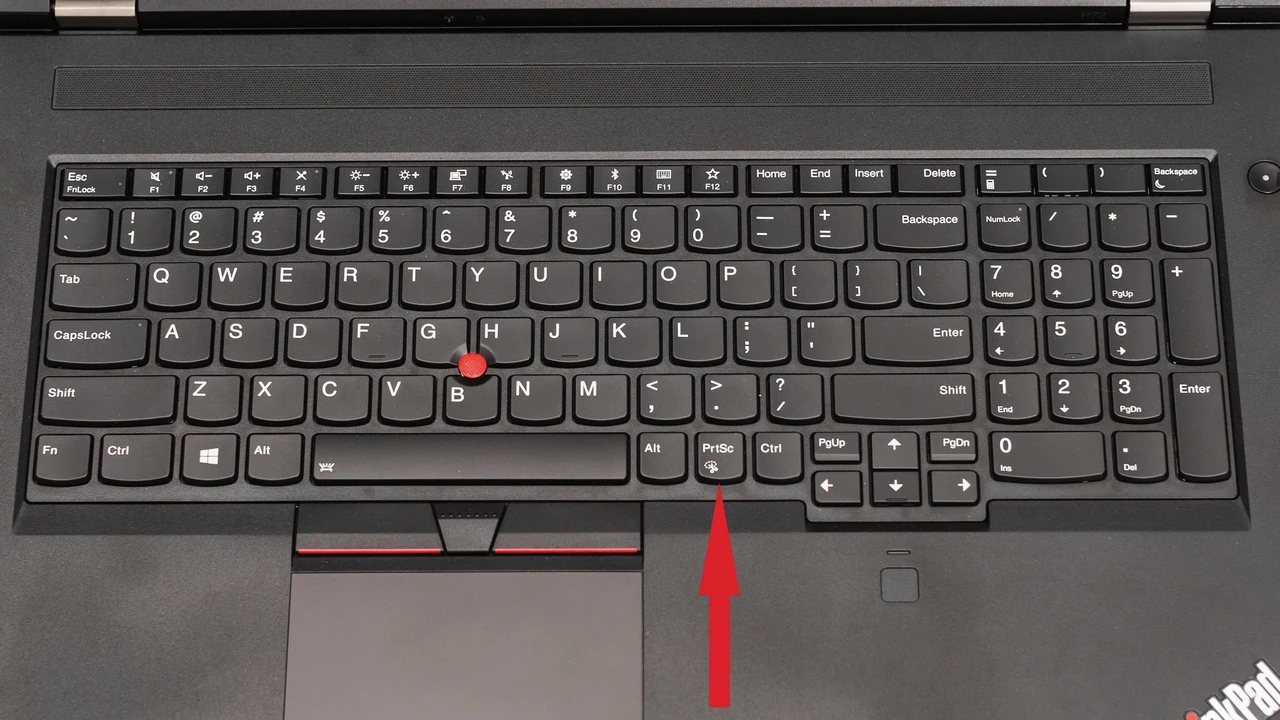
Современные ноутбуки позволяют зафиксировать любой момент на экране за доли секунды — от ошибки в коде до идеального кадра в игре или важного графика в презентации. На устройствах с Windows самый быстрый способ часто лежит через комбинацию Win + Shift + S, которая сразу открывает гибкий инструмент для выбора области, окна или всего экрана с последующим редактированием. Владельцы MacBook полагаются на Shift + Command + 3 для полноэкранного снимка или Shift + Command + 5 для доступа к расширенной панели с таймером и настройками сохранения. Пользователи Linux получают максимальную гибкость благодаря таким инструментам, как Flameshot, который сочетает удобный интерфейс с мощными аннотациями и интеграцией в рабочую среду. Эта статья раскрывает не только базовые комбинации, но и нюансы работы на популярных брендах, решения типичных проблем с клавишами, возможности автоматизации и тонкости защиты приватности при обмене снимками.
Каждый метод имеет свои сильные стороны в зависимости от сценария: скорость, точность выделения, возможность мгновенного редактирования или интеграцию с облачными сервисами. Новички оценят простые встроенные решения, а продвинутые пользователи найдут способы оптимизировать процесс через скрипты, дополнительные утилиты и системные настройки. Всё изложено с учётом актуальных особенностей операционных систем по состоянию на 2026 год, включая расширенные функции Snipping Tool в Windows.
Почему скриншот — это больше, чем просто снимок экрана
В цифровом мире скриншот выполняет роль мгновенного архива: он сохраняет контекст разговора в мессенджере, фиксирует баг в программе для техподдержки или помогает сравнить два варианта дизайна без лишних слов. В отличие от фотографии экрана телефоном, компьютерный снимок сохраняет чёткость пикселей, правильные пропорции и часто содержит метаданные, которые можно удалить для приватности. Многие недооценивают, насколько сильно от выбора метода зависит дальнейшее удобство работы с полученным файлом — попадёт ли он сразу в буфер обмена или сохранится автоматически в отдельную папку с датой в названии.
История клавиши Print Screen уходит ещё во времена текстовых терминалов, когда она буквально «печатала» содержимое экрана на бумагу. Сегодня это наследие эволюционировало в сложные программные механизмы, которые различают активное окно, произвольную область или даже несколько мониторов одновременно. На ноутбуках ситуация усложняется компактной клавиатурой: клавиша часто делит позицию с функциональными клавишами, и без Fn комбинация просто не срабатывает. Понимание этих нюансов избавляет от минут раздражения, когда срочно нужно отправить снимок коллегам.
Быстрые способы создания скриншотов на ноутбуках с Windows
Windows предлагает несколько уровней удобства — от классической клавиши Print Screen до современного средства захвата фрагментов. Самый простой вариант — нажать PrtSc (или Fn + PrtSc на большинстве ноутбуков). Снимок всего экрана попадает в буфер обмена, после чего его нужно вставить в Paint или любой редактор через Ctrl + V и сохранить. Это работает всегда, но не даёт визуального подтверждения и не позволяет сразу выделить нужную часть.
Намного более гибким решением стала комбинация Win + Shift + S. Экран затемняется, появляется панель инструментов с четырьмя режимами: прямоугольное выделение, свободная форма, окно и полный экран. После выбора области снимок автоматически копируется в буфер и открывается в небольшом редакторе, где можно добавить стрелки, текст или обрезать лишнее. В версиях Windows 11/12 2026 года этот инструмент получил дополнительные возможности, в частности быстрое распознавание текста (OCR) и опцию аннотаций ещё до сохранения.
- Alt + PrtSc — идеально для активного окна. Нажимаете комбинацию, и в буфер попадает только текущее окно без фона рабочего стола. Очень удобно, когда нужно показать именно диалоговое окно настроек или ошибку программы.
- Win + PrtSc — автоматическое сохранение полного экрана в папку «Изображения → Скриншоты». Экран на миг затемняется, давая понять, что снимок сделан. На некоторых ноутбуках может понадобиться Fn + Win + PrtSc.
- Win + Alt + PrtSc — захват через Xbox Game Bar. Полезно для игр, где обычные комбинации могут конфликтовать с управлением. Снимок сохраняется в папке «Видео → Захваты».
Чтобы PrtSc сразу открывала современный инструмент вместо простого копирования в буфер, зайдите в «Параметры → Специальные возможности → Клавиатура» и включите соответствующую опцию. Эта мелкая настройка экономит секунды каждый день.
Средство захвата фрагментов — мощный центр управления снимками
То, что раньше называлось «Ножницы», в 2026 году превратилось в полноценный хаб для работы с визуальным контентом. Кроме классического выделения области, инструмент теперь умеет записывать короткие видео экрана, извлекать текст из любой части изображения и предлагать «быструю разметку» ещё до того, как снимок попадёт в буфер. Это особенно ценно для технических специалистов, которые регулярно отправляют скриншоты с комментариями.
Чтобы воспользоваться расширенными возможностями, достаточно нажать Win + Shift + S или найти «Средство захвата фрагментов» в меню «Пуск». После создания снимка появляется панель с инструментами: перо, маркер, ластик, линейка и функция распознавания текста. Выделенный текст можно сразу скопировать в буфер — идеально для переноса данных из PDF или скриншота таблицы без перепечатывания.
На ноутбуках с сенсорным экраном или 2-в-1 удобнее использовать стилус: инструмент распознаёт рукописные пометки и автоматически превращает их в чёткие стрелки или текст.
Как делать скриншоты на MacBook и в macOS
На MacBook всё построено вокруг трёх основных комбинаций, которые не требуют дополнительных клавиш Fn. Полный экран фиксируется через Shift + Command + 3 — снимок сразу сохраняется на рабочем столе с названием, содержащим дату и время. Если нужно выделить только часть экрана, используйте Shift + Command + 4: курсор превращается в перекрестие, и вы точно выбираете нужную зону. Удержание пробела во время перетаскивания позволяет перемещать уже выбранную область.
Самым мощным вариантом остаётся Shift + Command + 5. Появляется панель инструментов «Снимок экрана», где можно выбрать тип захвата, установить задержку 5 или 10 секунд, включить показ курсора и изменить папку сохранения. В актуальных версиях macOS (включая Tahoe 26) добавлен выбор формата: SDR в PNG или HDR в HEIF для лучшего качества на новых дисплеях.
- Чтобы снять только окно — после Shift + Command + 4 нажмите пробел, курсор изменится на камеру, кликните по нужному окну.
- Для копирования в буфер без сохранения файла удерживайте Control во время нажатия основной комбинации.
- Миниатюра появляется в правом нижнем углу — кликните по ней для мгновенного редактирования или перетащите в другую папку.
На MacBook с Touch Bar или без него комбинации работают одинаково. Если используете внешнюю клавиатуру Apple, убедитесь, что Fn-lock не мешает — иногда приходится нажимать Fn + Shift + Command + 3.
Linux: гибкость и инструменты для энтузиастов
В мире Linux выбор зависит от рабочей среды (GNOME, KDE, XFCE) и дистрибутива. Базовый Print Screen обычно вызывает встроенную утилиту «Снимок экрана», которая позволяет выбрать область, окно или весь рабочий стол с возможностью задержки. Для GNOME удобно использовать gnome-screenshot в терминале с параметрами —area или —window.
Настоящей звездой для многих стал Flameshot — бесплатный инструмент с открытым кодом, доступный на Linux, Windows и macOS. После установки (через пакетный менеджер или AppImage) он заменяет стандартное поведение Print Screen. Flameshot позволяет не только выделять область, но и сразу рисовать стрелки, добавлять текст, размывать чувствительную информацию и загружать снимок на Imgur или другой хостинг одной кнопкой. Конфигурационный файл позволяет настроить горячие клавиши под себя.
Для тех, кто работает в терминале, незаменимым остаётся scrot или более современный maim / grim (для Wayland). Простая команда scrot -s ‘скриншот_%Y-%m-%d.png’ делает снимок выделенной области и сохраняет его с датой в названии. Продвинутые пользователи сочетают это со скриптами для автоматического создания отчётов или бэкапов интерфейса программ.
Особенности популярных брендов ноутбуков
На большинстве Windows-ноутбуков клавиша Print Screen физически расположена в правом верхнем углу или в ряду F-клавиш. На Lenovo и Dell часто приходится нажимать Fn + PrtSc, так как без Fn клавиша выполняет другую функцию (например, включает/выключает Wi-Fi). На некоторых моделях HP и ASUS Fn может быть «замкнута» — ищите на клавиатуре иконку замка или нажмите Fn + Esc, чтобы переключить режим.
MacBook — отдельная история: здесь нет физической PrtSc, поэтому все действия происходят через macOS-комбинации. На моделях с чипами M-серии и дисплеями Liquid Retina XDR снимки автоматически сохраняются в оптимальном формате с учётом HDR. Если подключён внешний монитор, Shift + Command + 3 захватывает все экраны одновременно; для выбора конкретного дисплея используйте Shift + Command + 4 и кликните по нужной области.
На 2-в-1 ноутбуках с активным планшетным режимом удобнее использовать стилус или пальцы — современные инструменты распознают рукописные пометки и превращают их в чёткие элементы редактирования.
Сторонние программы: когда встроенных возможностей мало
Встроенные инструменты отлично справляются с повседневными задачами, но для регулярной работы с большим количеством снимков, командного сотрудничества или специфических форматов стоит рассмотреть специализированные решения. Вот сравнение самых популярных вариантов:
| Программа | Платформы | Ключевые возможности | Кому подойдёт |
|---|---|---|---|
| Lightshot | Windows, macOS | Быстрое выделение, аннотации, загрузка в облако, поиск похожих изображений в Google | Тем, кто часто делится скриншотами в чатах и соцсетях |
| ShareX | Windows | Автоматизация, запись видео, OCR, загрузка на десятки хостингов, история снимков | Продвинутым пользователям и IT-специалистам |
| Flameshot | Linux, Windows, macOS | Мощные аннотации, размытие, стрелки, интеграция с терминалом, горячие клавиши | Пользователям Linux и всем, кто ценит open-source |
| Snagit (платная) | Windows, macOS | Профессиональное редактирование, прокручиваемые страницы, видео, шаблоны, командная работа | Бизнесу, техподдержке, контент-креаторам |
Lightshot удобен тем, кто хочет одним кликом загрузить снимок и получить ссылку. ShareX подойдёт тем, кто обрабатывает сотни скриншотов в день и нуждается в автоматизации. Flameshot часто выбирают именно за баланс между простотой и глубиной возможностей без оплаты.
Продвинутые техники и автоматизация
Когда скриншоты становятся частью ежедневной работы, ручное нажатие клавиш начинает раздражать. В Windows можно установить Microsoft PowerToys — бесплатный набор утилит от Microsoft. Модуль Text Extractor позволяет выделить любую область экрана и сразу получить текст в буфер обмена, а Screen Ruler помогает точно измерить элементы интерфейса в пикселях.
Для полной автоматизации на Windows используют AutoHotkey: простой скрипт может назначить Print Screen на создание снимка с автоматическим сохранением в облако или добавлением водяного знака. На Linux bash-скрипты с maim или grim в сочетании с notify-send дают мгновенное уведомление и сохранение по заданному шаблону названия.
На Mac удобным инструментом остаётся встроенный «Снимок экрана» с возможностью установки задержки, а для более сложных сценариев — AppleScript или Shortcuts.app, где можно создать действие «Сделать скриншот и отправить в конкретный чат».
Редактирование, приватность и качественное сохранение
После создания снимка часто возникает необходимость убрать чувствительную информацию: пароли, номера карт, адреса. Во встроенных редакторах Windows и macOS есть инструменты размытия и закрашивания. Для серьёзной работы лучше использовать бесплатные редакторы вроде Paint.NET или GIMP — они позволяют работать со слоями и точно контролировать степень размытия.
Важный аспект — метаданные. Снимки часто содержат информацию об устройстве, дате, иногда даже геолокацию. Для удаления EXIF-данных можно воспользоваться онлайн-сервисами (с осторожностью) или локальными инструментами вроде ExifTool. Это особенно актуально, если вы планируете публиковать снимки в открытых источниках.
Формат сохранения тоже имеет значение: PNG обеспечивает lossless-качество и подходит для текста и графики, JPG — для фотографий с меньшим размером файла. В 2026 году всё чаще встречается WebP как компромисс между качеством и весом.
Распространённые проблемы и их решение
Самая частая жалоба — клавиша PrtSc не работает. Причины обычно простые: на ноутбуке нужна Fn, включён «Фильтр клавиш» в специальных возможностях, устаревшие драйверы клавиатуры или конфликт с другой программой (например, Steam overlay). Попробуйте перезагрузить ноутбук, отключить Fn-lock или проверить в «Диспетчере устройств», правильно ли определяется клавиатура.
Другая распространённая проблема — снимок попадает в буфер, но не сохраняется автоматически. В таких случаях проверьте настройки Snipping Tool или вручную сохраните через Ctrl + S после редактирования. На Mac иногда исчезает миниатюра в углу — это можно исправить в системных настройках «Снимок экрана».
Если используете несколько мониторов, убедитесь, что инструмент захватывает именно тот экран, который вам нужен. В Windows Win + Shift + S позволяет свободно перемещать курсор между дисплеями. На Mac Shift + Command + 3 фиксирует все экраны в одном файле, а для отдельного — используйте выделение области.
Специальные сценарии: игры, веб-страницы и доступность
В играх обычные комбинации иногда конфликтуют с управлением. Тогда на помощь приходит Xbox Game Bar (Win + G) или сторонние оверлеи NVIDIA/AMD, которые позволяют делать скриншоты без выхода из полноэкранного режима. Для полноценной записи процесса лучше использовать OBS Studio.
Для длинных веб-страниц встроенные инструменты не всегда справляются. В Chrome и Edge можно воспользоваться DevTools (F12 → Ctrl + Shift + P → «Capture full size screenshot»). Есть и расширения вроде GoFullPage или Fireshot, которые делают снимок всей страницы одним кликом и сохраняют в PDF или изображении.
Для пользователей с ограниченными возможностями Windows предлагает «Экранную лупу» и голосовые команды через «Голосовой доступ». На Mac VoiceOver и Siri могут помочь с базовыми действиями. Некоторые сторонние инструменты добавляют поддержку горячих клавиш с озвучиванием.
Скриншот давно перестал быть просто техническим инструментом — он стал способом быстро делиться контекстом, сохранять воспоминания и решать рабочие задачи без лишних слов. Освоив базовые и продвинутые методы на своём ноутбуке, вы получите не только удобство, но и уверенность, что ни один важный момент не останется незафиксированным.






Добавить комментарий