
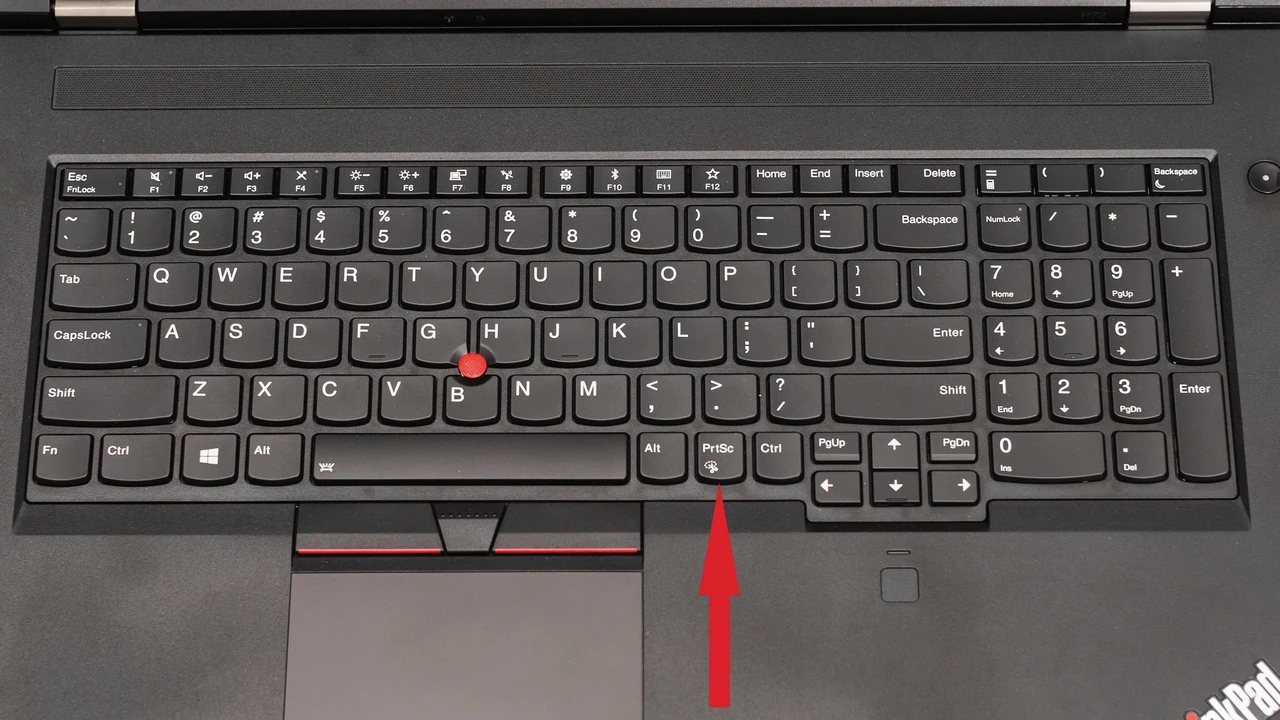
Сучасні ноутбуки дають можливість зафіксувати будь-який момент на екрані за частки секунди — від помилки в коді до ідеального кадру в грі чи важливого графіка в презентації. На пристроях з Windows найшвидший шлях часто лежить через комбінацію Win + Shift + S, яка одразу відкриває гнучкий інструмент для вибору області, вікна чи всього екрана з подальшим редагуванням. Власники MacBook покладаються на Shift + Command + 3 для повноекранного знімка або Shift + Command + 5 для доступу до розширеної панелі з таймером і налаштуваннями збереження. Користувачі Linux отримують максимальну гнучкість завдяки таким інструментам, як Flameshot, що поєднує зручний інтерфейс з потужними анотаціями та інтеграцією в робоче середовище. Ця стаття розкриває не лише базові комбінації, а й нюанси роботи на популярних брендах, рішення типових проблем з клавішами, можливості автоматизації та тонкощі захисту приватності при обміні знімками.
Кожен метод має свої сильні сторони залежно від сценарію: швидкість, точність виділення, можливість миттєвого редагування чи інтеграція з хмарними сервісами. Початківці оцінять прості вбудовані рішення, а просунуті користувачі знайдуть способи оптимізувати процес через скрипти, додаткові утиліти та системні налаштування. Усе викладено з урахуванням актуальних особливостей операційних систем станом на 2026 рік, включаючи розширені функції Snipping Tool у Windows.
Чому скріншот — це більше, ніж просто знімок екрана
У цифровому світі скріншот виконує роль миттєвого архіву: він зберігає контекст розмови в месенджері, фіксує баг у програмі для техпідтримки або допомагає порівняти два варіанти дизайну без зайвих слів. На відміну від фотографії екрана телефоном, комп’ютерний знімок зберігає чіткість пікселів, правильні пропорції та часто містить метадані, які можна видалити для приватності. Багато хто недооцінює, наскільки сильно від вибору методу залежить подальша зручність роботи з отриманим файлом — чи потрапить він одразу в буфер обміну, чи збереться автоматично в окрему папку з датою в назві.
Історія клавіші Print Screen сягає ще часів текстових терміналів, коли вона буквально «друкувала» вміст екрана на папір. Сьогодні цей спадок еволюціонував у складні програмні механізми, які розрізняють активне вікно, довільну область чи навіть кілька моніторів одночасно. На ноутбуках ситуація ускладнюється компактною клавіатурою: клавіша часто ділить позицію з функціональними клавішами, і без Fn комбінація просто не спрацьовує. Розуміння цих нюансів позбавляє від хвилин роздратування, коли терміново потрібно надіслати знімок колегам.
Швидкі способи створення скріншотів на ноутбуках з Windows
Windows пропонує кілька рівнів зручності — від класичної клавіші Print Screen до сучасного засобу захоплення фрагментів. Найпростіший варіант — натиснути PrtSc (або Fn + PrtSc на більшості ноутбуків). Знімок усього екрана потрапляє в буфер обміну, після чого його потрібно вставити в Paint чи будь-який редактор через Ctrl + V і зберегти. Це працює завжди, але не дає візуального підтвердження та не дозволяє одразу виділити потрібну частину.
Набагато гнучкішим рішенням стала комбінація Win + Shift + S. Екран затемнюється, з’являється панель інструментів з чотирма режимами: прямокутне виділення, вільна форма, вікно та повний екран. Після вибору області знімок автоматично копіюється в буфер і відкривається у невеликому редакторі, де можна додати стрілки, текст чи обрізати зайве. У версіях Windows 11/12 2026 року цей інструмент отримав додаткові можливості, зокрема швидке розпізнавання тексту (OCR) та опцію анотацій ще до збереження.
- Alt + PrtSc — ідеально для активного вікна. Натискаєте комбінацію, і в буфер потрапляє лише поточне вікно без фону робочого столу. Дуже зручно, коли потрібно показати саме діалогове вікно налаштувань чи помилку програми.
- Win + PrtSc — автоматичне збереження повного екрана у папку «Зображення → Скріншоти». Екран на мить затемнюється, даючи зрозуміти, що знімок зроблено. На деяких ноутбуках може знадобитися Fn + Win + PrtSc.
- Win + Alt + PrtSc — захоплення через Xbox Game Bar. Корисно для ігор, де звичайні комбінації можуть конфліктувати з керуванням. Знімок зберігається в папці «Відео → Зйомки».
Щоб PrtSc одразу відкривала сучасний інструмент замість простого копіювання в буфер, зайдіть у «Параметри → Спеціальні можливості → Клавіатура» і увімкніть відповідну опцію. Це дрібне налаштування економить секунди щодня.
Засіб захоплення фрагментів — потужний центр керування знімками
Те, що раніше називалося «Ножиці», у 2026 році перетворилося на повноцінний хаб для роботи з візуальним контентом. Окрім класичного виділення області, інструмент тепер вміє записувати короткі відео екрана, витягувати текст з будь-якої частини зображення та пропонувати «швидку розмітку» ще до того, як знімок потрапить у буфер. Це особливо цінно для технічних спеціалістів, які регулярно надсилають скріншоти з коментарями.
Щоб скористатися розширеними можливостями, достатньо натиснути Win + Shift + S або знайти «Засіб захоплення фрагментів» у меню «Пуск». Після створення знімка з’являється панель з інструментами: перо, маркер, гумка, лінійка та функція розпізнавання тексту. Виділений текст можна одразу скопіювати в буфер — ідеально для перенесення даних з PDF чи скріншота таблиці без перепечатування.
На ноутбуках з сенсорним екраном або 2-в-1 зручніше використовувати стилус: інструмент розпізнає рукописні позначки та автоматично перетворює їх на чіткі стрілки чи текст.
Як робити скріншоти на MacBook та в macOS
На MacBook усе побудовано навколо трьох основних комбінацій, які не потребують додаткових клавіш Fn. Повний екран фіксується через Shift + Command + 3 — знімок одразу зберігається на робочому столі з назвою, що містить дату та час. Якщо потрібно виділити лише частину екрана, використовуйте Shift + Command + 4: курсор перетворюється на перехрестя, і ви точно обираєте потрібну зону. Утримання пробілу під час перетягування дозволяє переміщати вже обрану область.
Найпотужнішим варіантом залишається Shift + Command + 5. З’являється панель інструментів «Знімок екрана», де можна вибрати тип захоплення, встановити затримку 5 або 10 секунд, увімкнути показ курсора та змінити папку збереження. У актуальних версіях macOS (включно з Tahoe 26) додано вибір формату: SDR у PNG або HDR у HEIF для кращої якості на нових дисплеях.
- Щоб зняти лише вікно — після Shift + Command + 4 натисніть пробіл, курсор зміниться на камеру, клацніть по потрібному вікну.
- Для копіювання в буфер без збереження файлу утримуйте Control під час натискання основної комбінації.
- Мініатюра з’являється в правому нижньому куті — клацніть по ній для миттєвого редагування або перетягніть в іншу папку.
На MacBook з Touch Bar або без неї комбінації працюють однаково. Якщо використовуєте зовнішню клавіатуру Apple, переконайтеся, що Fn-lock не заважає — іноді доводиться натискати Fn + Shift + Command + 3.
Linux: гнучкість і інструменти для ентузіастів
У світі Linux вибір залежить від робочого середовища (GNOME, KDE, XFCE) та дистрибутива. Базовий Print Screen зазвичай викликає вбудовану утиліту «Знімок екрана», яка дозволяє обрати область, вікно чи весь робочий стіл з можливістю затримки. Для GNOME зручно використовувати gnome-screenshot у терміналі з параметрами –area або –window.
Справжньою зіркою для багатьох став Flameshot — безкоштовний інструмент з відкритим кодом, доступний на Linux, Windows та macOS. Після встановлення (через пакетний менеджер або AppImage) він замінює стандартну поведінку Print Screen. Flameshot дозволяє не лише виділяти область, а й одразу малювати стрілки, додавати текст, розмивати чутливу інформацію та завантажувати знімок на Imgur чи інший хостинг однією кнопкою. Конфігураційний файл дає змогу налаштувати гарячі клавіші під себе.
Для тих, хто працює в терміналі, незамінним залишається scrot або сучасніший maim / grim (для Wayland). Проста команда scrot -s ‘скріншот_%Y-%m-%d.png’ робить знімок виділеної області та зберігає його з датою в назві. Просунуті користувачі поєднують це зі скриптами для автоматичного створення звітів або бекапів інтерфейсу програм.
Особливості популярних брендів ноутбуків
На більшості Windows-ноутбуків клавіша Print Screen фізично розташована в правому верхньому куті або в ряді F- клавіш. На Lenovo та Dell часто доводиться натискати Fn + PrtSc, бо без Fn клавіша виконує іншу функцію (наприклад, вмикає/вимикає Wi-Fi). На деяких моделях HP та ASUS Fn може бути «замкнена» — шукайте на клавіатурі іконку замка або натисніть Fn + Esc, щоб перемкнути режим.
MacBook — окрема історія: тут немає фізичної PrtSc, тому всі дії відбуваються через macOS-комбінації. На моделях з чіпами M-серії та Liquid Retina XDR дисплеями знімки автоматично зберігаються в оптимальному форматі з урахуванням HDR. Якщо підключено зовнішній монітор, Shift + Command + 3 захоплює всі екрани одночасно; для вибору конкретного дисплея використовуйте Shift + Command + 4 і клацніть по потрібній області.
На 2-в-1 ноутбуках з активним планшетним режимом зручніше використовувати стилус або пальці — сучасні інструменти розпізнають рукописні позначки та перетворюють їх на чіткі елементи редагування.
Сторонні програми: коли вбудованих можливостей замало
Вбудовані інструменти чудово справляються з повсякденними завданнями, але для регулярної роботи з великою кількістю знімків, командною співпрацею чи специфічними форматами варто розглянути спеціалізовані рішення. Ось порівняння найпопулярніших варіантів:
| Програма | Платформи | Ключові можливості | Кому підійде |
|---|---|---|---|
| Lightshot | Windows, macOS | Швидке виділення, анотації, завантаження в хмару, пошук схожих зображень в Google | Тим, хто часто ділиться скріншотами в чатах та соцмережах |
| ShareX | Windows | Автоматизація, запис відео, OCR, завантаження на десятки хостингів, історія знімків | Просунутим користувачам та IT-спеціалістам |
| Flameshot | Linux, Windows, macOS | Потужні анотації, розмиття, стрілки, інтеграція з терміналом, гарячі клавіші | Користувачам Linux та всім, хто цінує open-source |
| Snagit (платна) | Windows, macOS | Професійне редагування, прокручувані сторінки, відео, шаблони, командна робота | Бізнесу, техпідтримці, контент-креаторам |
Lightshot зручно тим, хто хоче одним кліком завантажити знімок і отримати посилання. ShareX підійде тим, хто обробляє сотні скріншотів на день і потребує автоматизації. Flameshot часто обирають саме за баланс між простотою та глибиною можливостей без плати.
Просунуті техніки та автоматизація
Коли скріншоти стають частиною щоденної роботи, ручне натискання клавіш починає дратувати. У Windows можна встановити Microsoft PowerToys — безкоштовний набір утиліт від Microsoft. Модуль Text Extractor дозволяє виділити будь-яку область екрана і одразу отримати текст у буфер обміну, а Screen Ruler допомагає точно виміряти елементи інтерфейсу в пікселях.
Для повної автоматизації на Windows використовують AutoHotkey: простий скрипт може призначити Print Screen на створення знімка з автоматичним збереженням у хмару чи додаванням водяного знака. На Linux bash-скрипти з maim або grim у поєднанні з notify-send дають миттєве сповіщення та збереження за заданим шаблоном назви.
На Mac зручним інструментом залишається вбудований «Знімок екрана» з можливістю встановлення затримки, а для складніших сценаріїв — AppleScript або Shortcuts.app, де можна створити дію «Зробити скріншот і надіслати в конкретний чат».
Редагування, приватність та якісне збереження
Після створення знімка часто виникає потреба прибрати чутливу інформацію: паролі, номери карток, адреси. У вбудованих редакторах Windows та macOS є інструменти розмиття та зафарбовування. Для серйозної роботи краще використовувати безкоштовні редактори на кшталт Paint.NET або GIMP — вони дозволяють працювати з шарами та точно контролювати ступінь розмиття.
Важливий аспект — метадані. Знімки часто містять інформацію про пристрій, дату, іноді навіть геолокацію. Для видалення EXIF-даних можна скористатися онлайн-сервісами (з обережністю) або локальними інструментами на кшталт ExifTool. Це особливо актуально, якщо ви плануєте публікувати знімки в відкритих джерелах.
Формат збереження теж має значення: PNG забезпечує lossless-якість і підходить для тексту та графіки, JPG — для фотографій з меншим розміром файлу. У 2026 році все частіше зустрічається WebP як компроміс між якістю та вагою.
Поширені проблеми та їх вирішення
Найчастіша скарга — клавіша PrtSc не працює. Причини зазвичай прості: на ноутбуці потрібна Fn, увімкнено «Фільтр клавіш» у спеціальних можливостях, застарілі драйвери клавіатури або конфлікт з іншою програмою (наприклад, Steam overlay). Спробуйте перезавантажити ноутбук, вимкнути Fn-lock або перевірити в «Диспетчері пристроїв», чи правильно визначається клавіатура.
Інша поширена проблема — знімок потрапляє в буфер, але не зберігається автоматично. У таких випадках перевірте налаштування Snipping Tool або вручну збережіть через Ctrl + S після редагування. На Mac іноді зникає мініатюра в куті — це можна виправити в системних налаштуваннях «Знімок екрана».
Якщо використовуєте кілька моніторів, переконайтеся, що інструмент захоплює саме той екран, який вам потрібен. У Windows Win + Shift + S дозволяє вільно переміщувати курсор між дисплеями. На Mac Shift + Command + 3 фіксує всі екрани в одному файлі, а для окремого — використовуйте виділення області.
Спеціальні сценарії: ігри, веб-сторінки та доступність
У іграх звичайні комбінації іноді конфліктують з керуванням. Тоді на допомогу приходить Xbox Game Bar (Win + G) або сторонні оверлеї NVIDIA/AMD, які дозволяють робити скріншоти без виходу з повноекранного режиму. Для повноцінного запису процесу краще використовувати OBS Studio.
Для довгих веб-сторінок вбудовані інструменти не завжди справляються. У Chrome та Edge можна скористатися DevTools (F12 → Ctrl + Shift + P → «Capture full size screenshot»). Є й розширення на кшталт GoFullPage або Fireshot, які роблять знімок усієї сторінки одним кліком і зберігають у PDF або зображенні.
Для користувачів з обмеженими можливостями Windows пропонує «Екранну лупу» та голосові команди через «Голосовий доступ». На Mac VoiceOver та Siri можуть допомогти з базовими діями. Деякі сторонні інструменти додають підтримку гарячих клавіш з озвученням.
Скріншот давно перестав бути просто технічним інструментом — він став способом швидко ділитися контекстом, зберігати спогади та вирішувати робочі завдання без зайвих слів. Опанувавши базові та просунуті методи на своєму ноутбуці, ви отримаєте не лише зручність, а й упевненість, що жоден важливий момент не залишиться не зафіксованим.







Залишити відповідь