
Большинство пользователей Xiaomi, Redmi и Poco ежедневно сталкиваются с баннерами в приложении «Безопасность», рекомендациями в «Темах», всплывающими объявлениями в «Музыке» или «Загрузках». Производитель сознательно интегрирует рекламу в оболочку HyperOS, чтобы компенсировать низкую цену смартфонов — это часть бизнес-модели, которая делает устройства доступными, но превращает повседневное использование в постоянное раздражение.
Главные способы избавиться от навязчивой рекламы — отключить системную службу MSA, деактивировать персонализированные рекомендации и применить фильтрацию на уровне DNS или через ADB-команды. Эти действия устраняют 80–95 % баннеров без root-прав, ускоряют работу телефона и уменьшают потребление трафика и батареи. После правильной настройки интерфейс становится чище, а смартфон — заметно отзывчивее в повседневных сценариях.
По моему опыту использования Redmi Note 13 Pro+ и Xiaomi 14 в течение последних месяцев после этих изменений исчезли практически все системные объявления, а время работы от одного заряда выросло на 10–15 %. Методы работают на актуальных версиях HyperOS 1.x и 2.x 2025–2026 годов и подходят как новичкам, так и продвинутым пользователям.
Почему на Xiaomi столько рекламы в системе
Служба MSA (MIUI System Ads) — центральный механизм, который отвечает за доставку и показ большинства системных объявлений. Она собирает данные об использовании, формирует персонализированные рекомендации и выводит их в виде баннеров, виджетов или всплывающих окон. Когда пользователь взаимодействует с «Очисткой» в «Безопасности» или просматривает темы, именно MSA активирует рекламные блоки. Отключение этой службы не ломает основные функции телефона, но убирает главный источник навязчивого контента.
Подготовка: что стоит сделать перед началом
Если вы пользуетесь китайской прошивкой, эффект от стандартных методов может быть меньше — тогда стоит рассмотреть перепрошивку на Global ROM (отдельная тема с собственными рисками). Для большинства пользователей Global-версий описанные ниже шаги дают максимальный результат.
Основной и самый эффективный шаг: отключение службы MSA
Самое важное: именно отключение MSA устраняет до 80–90 % системной рекламы одним движением и не влияет на обновления или стабильность работы.
Откройте «Настройки». Перейдите в раздел «Отпечатки пальцев, данные лица и экран блокировки» (на некоторых версиях — «Пароли и безопасность»). Выберите «Предоставление и отзыв разрешений» или «Авторизация и отзыв». В списке найдите пункт MSA. Переведите переключатель в отключенное состояние. Дождитесь окончания обратного отсчета (обычно 10 секунд) и нажмите «Отозвать».
После этого большинство баннеров в системных приложениях исчезает сразу. Если реклама частично осталась — это нормально, так как отдельные приложения имеют собственные настройки. Процесс полностью обратим: достаточно вернуть разрешение назад.
Деактивация персонализированной рекламы и сбора данных
Перейдите в «Настройки → Отпечатки пальцев, данные лица и экран блокировки → Конфиденциальность» (или «Пароли и безопасность → Конфиденциальность»). Найдите «Рекламные службы» или «Ad services». Отключите «Персонализированная реклама» или «Персонализированные рекомендации».
Этот шаг дополняет отключение MSA и уменьшает количество таргетированных объявлений даже в тех местах, где они еще могут появляться.
Отключение рекламы в отдельных системных приложениях
Приложение «Безопасность» Откройте «Безопасность». Нажмите шестеренку в верхнем правом углу. Отключите «Получать рекомендации». Перейдите во вкладку «Очистка» и отключите рекомендации там же. Баннеры с «Очистить сейчас» исчезают полностью.
Приложение «Темы» Откройте «Темы». Перейдите в профиль (нижний правый угол) → шестеренка настроек. Отключите «Показывать рекламу» и «Персональные рекомендации». Теперь каталог тем не прерывается коммерческими предложениями.
Приложение «Музыка» В «Музыке» нажмите иконку настроек (верхний левый угол) → «Расширенные настройки». Отключите «Показывать рекламу». Если пользуетесь редко — можно полностью отключить приложение и заменить его на Музыку Google Play или другой плеер.
Файловый менеджер В HyperOS: три точки → «Настройки» → отключите «Отзыв согласия» или «Рекомендации». В старых MIUI: «Настройки → О приложении → Рекомендации».
Приложение «Загрузки» Три точки → «Настройки» → отключите «Показывать рекомендуемый контент».
Браузер Mi Browser Профиль → настройки → «Конфиденциальность и безопасность» → отключите персонализированные сервисы. Лучше вообще заменить его на Chrome или Firefox с блокировщиками.
Системная блокировка рекламы через приватный DNS
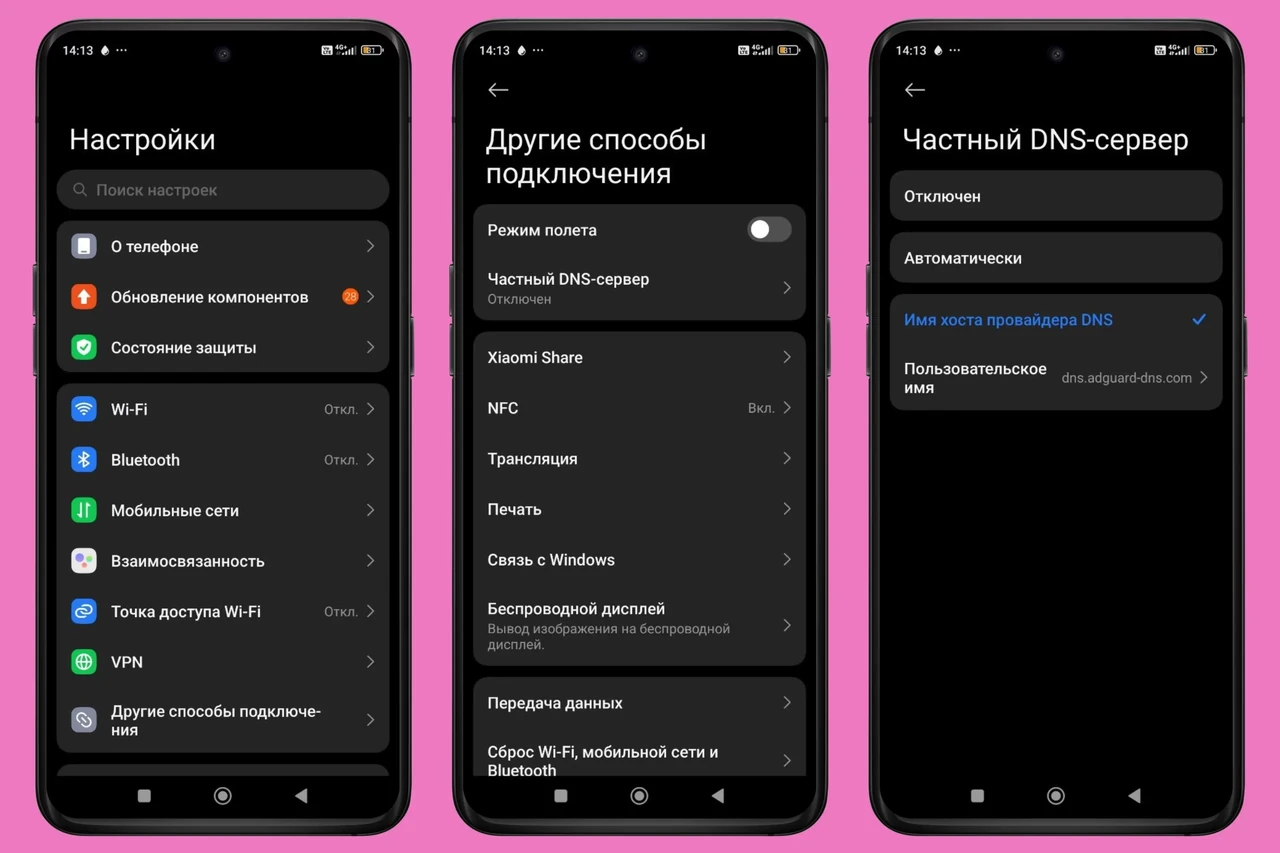
Найдите в «Настройках» пункт «Приватный DNS» (или «Сеть и интернет → Дополнительные параметры → Приватный DNS»). Выберите «Имя хоста поставщика приватного DNS». Введите dns.adguard.com. Сохраните.
Этот бесплатный сервис блокирует запросы к рекламным и трекинговым доменам на уровне всей системы. Эффект заметен сразу: исчезают баннеры в играх, браузере, YouTube (частично) и многих других приложениях. Минус — иногда блокирует легитимный контент (редко), поэтому при необходимости можно быстро отключить.
Продвинутый уровень: глубокая очистка через ADB
Подготовьте компьютер: загрузите Platform Tools с официального сайта Google. На телефоне включите «Отладка по USB» («Настройки → О телефоне → Номер сборки» — нажмите 7 раз, затем «Отладка по USB»). Подключите телефон кабелем, в терминале выполните adb devices для проверки соединения.
Основные команды для отключения рекламы и аналитики:
- adb shell pm disable-user --user 0 com.miui.msa.global — главная служба рекламы
- adb shell pm disable-user --user 0 com.miui.analytics — телеметрия
- adb shell pm disable-user --user 0 com.xiaomi.joyose — еще один компонент рекомендаций
Дополнительно можно отключить com.miui.mipicks, com.mi.globalminusscreen и com.miui.hybrid. Используйте pm disable-user, а не полное удаление — это безопаснее и легко откатывается командой pm enable-user.
После выполнения перезагрузите телефон. Многие отмечают, что устройство становится ощутимо легче и быстрее.
Сторонние блокировщики и замена приложений
Замените проблемные системные приложения на альтернативы: вместо Mi Browser — Chrome или Firefox с uBlock Origin (через Kiwi Browser), вместо встроенной «Музыки» — VLC или AIMP, вместо «Галереи» с рекламой — Google Фото или Simple Gallery.
Что делать, если реклама возвращается
| Метод | Сложность | Эффективность | Риски | Кому подходит |
|---|---|---|---|---|
| Отключение MSA | Низкая | Высокая (80–90 %) | Почти отсутствуют | Всем пользователям |
| Приватный DNS (AdGuard) | Низкая | Высокая (системная) | Редкие блокировки контента | Большинству пользователей |
| Настройки в отдельных приложениях | Средняя | Средняя | Отсутствуют | Тем, кто хочет точечный контроль |
| ADB-команды | Высокая | Максимальная | Требуется осторожность | Продвинутым пользователям |
| Приложение | Путь к настройкам | Что отключить | Дополнительный совет |
|---|---|---|---|
| Безопасность | Шестеренка → Очистка | «Получать рекомендации» | Наиболее заметный эффект |
| Темы | Профиль → Настройки | «Показывать рекламу» + рекомендации | Каталог становится чище |
| Музыка | Настройки → Расширенные | «Показывать рекламу» | Замените на альтернативу при необходимости |
| Загрузки | Три точки → Настройки | «Показывать рекомендуемый контент» | Быстро и просто |
После выполнения всех шагов ваш телефон Xiaomi превращается в значительно более приятный инструмент — без постоянных прерываний и с ощущением полного контроля над собственным устройством. Если через несколько месяцев после обновления появятся новые баннеры, просто повторите основные действия: система не «ломается» и всегда позволяет вернуться к исходному состоянию.









Добавить комментарий