
Більшість користувачів Xiaomi, Redmi та Poco щодня стикаються з банерами в додатку «Безпека», рекомендаціями в «Темах», спливаючими оголошеннями в «Музиці» чи «Завантаженнях». Виробник свідомо інтегрує рекламу в оболонку HyperOS, щоб компенсувати низьку ціну смартфонів — це частина бізнес-моделі, яка робить пристрої доступними, але перетворює повсякденне використання на постійне роздратування.
Головні способи позбутися нав’язливої реклами — вимкнути системну службу MSA, деактивувати персоналізовані рекомендації та застосувати фільтрацію на рівні DNS або через ADB-команди. Ці дії усувають 80–95 % банерів без root-прав, прискорюють роботу телефону та зменшують споживання трафіку й батареї. Після правильного налаштування інтерфейс стає чистішим, а смартфон — помітно відгукливішим у щоденних сценаріях.
За моїм досвідом використання Redmi Note 13 Pro+ та Xiaomi 14 протягом останніх місяців після цих змін зникли практично всі системні оголошення, а час роботи від одного заряду зріс на 10–15 %. Методи працюють на актуальних версіях HyperOS 1.x і 2.x 2025–2026 років і підходять як новачкам, так і просунутим користувачам.
Чому на Xiaomi стільки реклами в системі
Служба MSA (MIUI System Ads) — центральний механізм, який відповідає за доставку та показ більшості системних оголошень. Вона збирає дані про використання, формує персоналізовані рекомендації та виводить їх у вигляді банерів, віджетів чи спливаючих вікон. Коли користувач взаємодіє з «Очищенням» у «Безпеці» чи переглядає теми, саме MSA активує рекламні блоки. Вимкнення цієї служби не ламає основні функції телефону, але прибирає головне джерело нав’язливого контенту.
Підготовка: що варто зробити перед початком
Якщо ви користуєтеся китайською прошивкою, ефект від стандартних методів може бути меншим — тоді варто розглянути перепрошивку на Global ROM (окрема тема з власними ризиками). Для більшості користувачів Global-версій описані нижче кроки дають максимальний результат.
Основний і найефективніший крок: вимкнення служби MSA
Найважливіше: саме вимкнення MSA усуває до 80–90 % системної реклами одним рухом і не впливає на оновлення чи стабільність роботи.
Відкрийте «Налаштування». Перейдіть у розділ «Відбитки пальців, дані обличчя та екран блокування» (на деяких версіях — «Паролі та безпека»). Оберіть «Надання та відкликання дозволів» або «Авторизація та відкликання». У списку знайдіть пункт MSA. Переведіть перемикач у вимкнений стан. Дочекайтеся закінчення зворотного відліку (зазвичай 10 секунд) і натисніть «Відкликати».
Після цього більшість банерів у системних додатках зникає одразу. Якщо реклама частково залишилася — це нормально, бо окремі додатки мають власні налаштування. Процес повністю оборотний: достатньо повернути дозвіл назад.
Деактивація персоналізованої реклами та збору даних
Перейдіть у «Налаштування → Відбитки пальців, дані обличчя та екран блокування → Конфіденційність» (або «Паролі та безпека → Конфіденційність»). Знайдіть «Рекламні служби» або «Ad services». Вимкніть «Персоналізована реклама» або «Персоналізовані рекомендації».
Цей крок доповнює вимкнення MSA і зменшує кількість таргетованих оголошень навіть у тих місцях, де вони ще можуть з’являтися.
Вимкнення реклами в окремих системних додатках
Додаток «Безпека»
Відкрийте «Безпеку». Натисніть шестерню у верхньому правому куті. Вимкніть «Отримувати рекомендації». Перейдіть у вкладку «Очищення» та вимкніть рекомендації там само. Банери з «Очистити зараз» зникають повністю.
Додаток «Теми»
Відкрийте «Теми». Перейдіть у профіль (нижній правий кут) → шестерня налаштувань. Вимкніть «Показувати рекламу» та «Персональні рекомендації». Тепер каталог тем не переривається комерційними пропозиціями.
Додаток «Музика»
У «Музиці» натисніть іконку налаштувань (верхній лівий кут) → «Розширені налаштування». Вимкніть «Показувати рекламу». Якщо користуєтеся рідко — можна повністю вимкнути додаток і замінити його на Google Play Музику або інший плеєр.
Файловий менеджер
У HyperOS: три крапки → «Налаштування» → вимкніть «Відкликання згоди» або «Рекомендації». У старих MIUI: «Налаштування → Про додаток → Рекомендації».
Додаток «Завантаження»
Три крапки → «Налаштування» → вимкніть «Показувати рекомендований вміст».
Браузер Mi Browser
Профіль → налаштування → «Конфіденційність та безпека» → вимкніть персоналізовані сервіси. Краще взагалі замінити його на Chrome або Firefox з блокувальниками.
Системне блокування реклами через приватний DNS
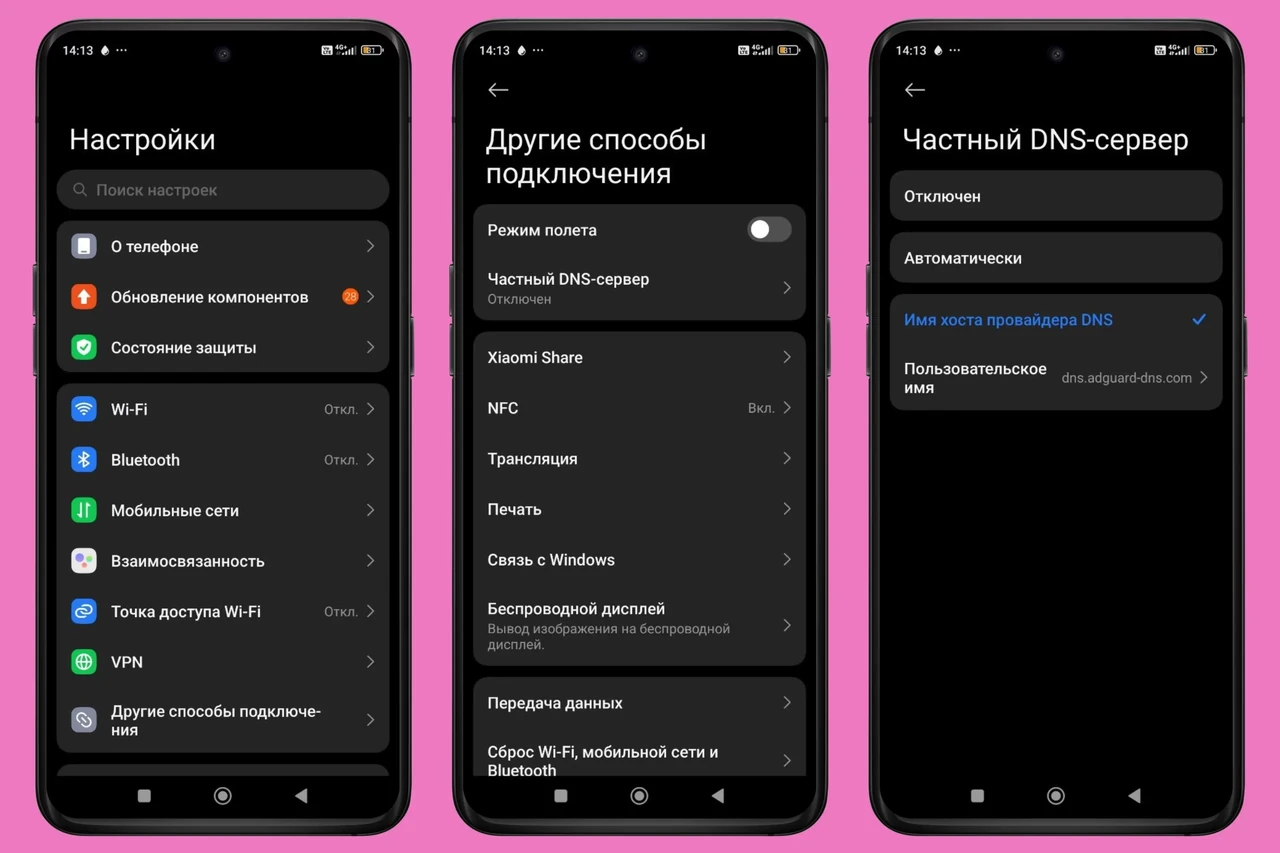
Знайдіть у «Налаштуваннях» пункт «Приватний DNS» (або «З’єднання та обмін → Додаткові параметри з’єднання → Приватний DNS»). Оберіть «Ім’я хоста постачальника приватного DNS». Введіть dns.adguard.com. Збережіть.
Цей безкоштовний сервіс блокує запити до рекламних і трекінгових доменів на рівні всієї системи. Ефект помітний одразу: зникають банери в іграх, браузері, YouTube (частково) та багатьох інших додатках. Мінус — іноді блокує legitimate контент (рідко), тому за потреби можна швидко вимкнути.
Просунутий рівень: глибоке очищення через ADB
Підготуйте комп’ютер: завантажте Platform Tools з офіційного сайту Google. На телефоні увімкніть «Налагодження по USB» («Налаштування → Про телефон → Номер збірки» — натисніть 7 разів, потім «Налагодження по USB»). Підключіть телефон кабелем, у терміналі виконайте adb devices для перевірки з’єднання.
Основні команди для відключення реклами та аналітики:
- adb shell pm disable-user –user 0 com.miui.msa.global — головна служба реклами
- adb shell pm disable-user –user 0 com.miui.analytics — телеметрія
- adb shell pm disable-user –user 0 com.xiaomi.joyose — ще один компонент рекомендацій
Додатково можна вимкнути com.miui.mipicks, com.mi.globalminusscreen та com.miui.hybrid. Використовуйте pm disable-user, а не повне видалення — це безпечніше і легко відкатується командою pm enable-user.
Після виконання перезавантажте телефон. Багато хто відзначає, що пристрій стає відчутно легшим і швидшим.
Сторонні блокувальники та заміна додатків
Замініть проблемні системні додатки на альтернативи: замість Mi Browser — Chrome або Firefox з uBlock Origin (через Kiwi Browser), замість вбудованої «Музики» — VLC або AIMP, замість «Галереї» з рекламою — Google Фото або Simple Gallery.
Що робити, якщо реклама повертається
| Метод | Складність | Ефективність | Ризики | Кому підходить |
|---|---|---|---|---|
| Вимкнення MSA | Низька | Висока (80–90 %) | Майже відсутні | Усім користувачам |
| Приватний DNS (AdGuard) | Низька | Висока (системна) | Рідкісні блокування контенту | Більшості користувачів |
| Пер-app налаштування | Середня | Середня | Відсутні | Тим, хто хоче точковий контроль |
| ADB-команди | Висока | Максимальна | Потрібна обережність | Просунутим користувачам |
| Додаток | Шлях до налаштувань | Що вимкнути | Додаткова порада |
|---|---|---|---|
| Безпека | Шестерня → Очищення | «Отримувати рекомендації» | Найбільш помітний ефект |
| Теми | Профіль → Налаштування | «Показувати рекламу» + рекомендації | Каталог стає чистішим |
| Музика | Налаштування → Розширені | «Показувати рекламу» | Замініть на альтернативу за потреби |
| Завантаження | Три крапки → Налаштування | «Показувати рекомендований вміст» | Швидке та просте |
Після виконання всіх кроків ваш телефон Xiaomi перетворюється на значно приємніший інструмент — без постійних переривань і з відчуттям повного контролю над власним пристроєм. Якщо через кілька місяців після оновлення з’являться нові банери, просто повторіть основні дії: система не «ламається» і завжди дозволяє повернутися до початкового стану.










Leave a Reply