
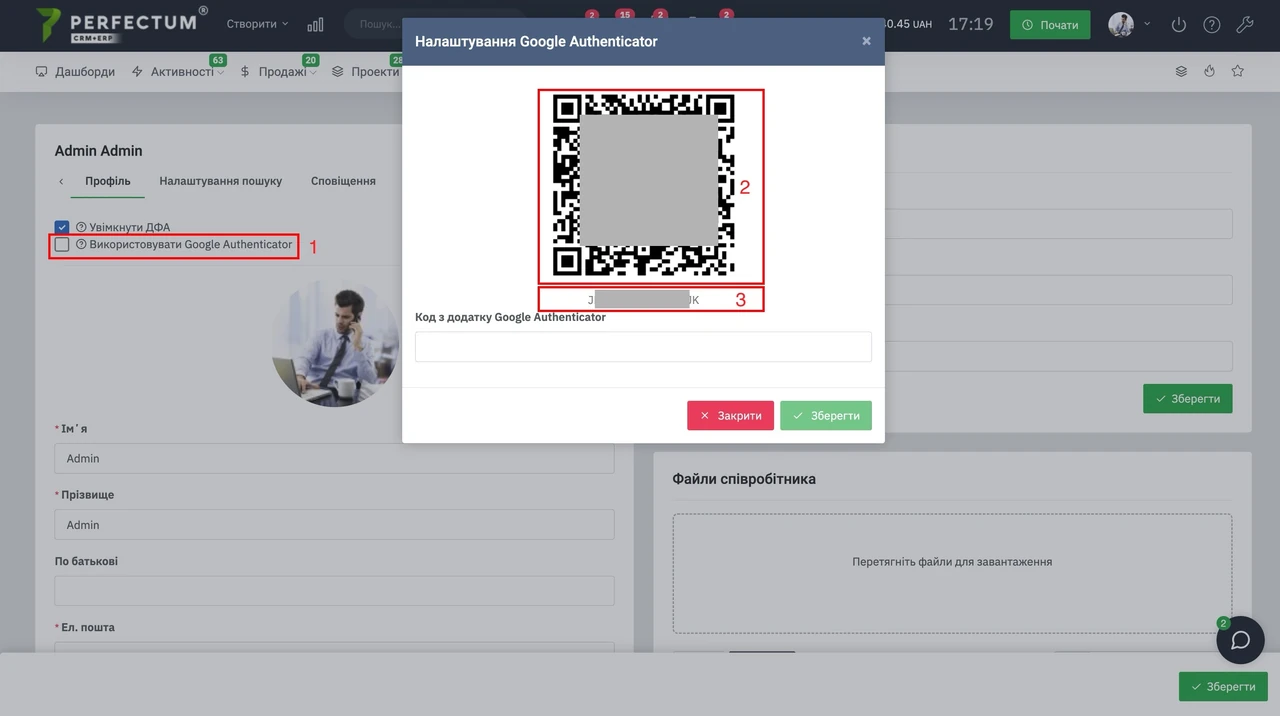
Перенос Google Authenticator — официальный способ скопировать одноразовые коды двухфакторной аутентификации со старого телефона на новый, не настраивая каждый сервис заново. В 2026 году работают два пути: синхронизация с аккаунтом Google и ручной экспорт через QR-код. Оба сохраняют те же TOTP-секреты, из которых приложение каждые 30 секунд генерирует шестизначный код.
Практический порядок прост. Сначала обновите приложение на старом устройстве, включите синхронизацию или подготовьте экспорт, установите Google Authenticator на новый телефон и либо войдите в тот же аккаунт, либо отсканируйте QR. Только после успешного входа в банк, почту и другие критичные сервисы можно убирать коды со старого аппарата.
Если синхронизацию уже включали раньше, новый телефон подхватит список сам. Если коды жили только локально — без старого экрана с QR вы их не «вытащите» из облака. Поэтому перенос нужно сделать до продажи, сброса или сдачи старого устройства, а не после.
Зачем нужен перенос и как он работает внутри
Google Authenticator не «помнит пароли». Он хранит секретный ключ каждого сервиса и по алгоритму TOTP вместе с точным временем выдаёт код, который сервер ожидает в тот же интервал. Перенос — это копирование именно этих секретов, а не скриншотов шести цифр. Если скопировать секреты правильно, новый телефон генерирует те же коды, что и старый, в ту же минуту.
До апреля 2023 года приложение держало всё только на устройстве. Смена телефона тогда означала либо ручное сканирование каждого QR из настроек сайта, либо потерю доступа. Обновление, описанное на security.googleblog.com, добавило резервное копирование в аккаунт Google. С тех пор коды можно подтянуть на другом телефоне, войдя в тот же аккаунт. Параллельно остался офлайн-механизм «Перенести аккаунты»: старый телефон рисует QR, новый его читает.
По моему опыту, люди путают три разные вещи. Первая — коды из Authenticator, то есть живые TOTP-секреты. Вторая — резервные коды сервиса, одноразовые «аварийные билеты», которые выдаёт банк или биржа. Третья — SMS от Google. Синхронизация Authenticator переносит только первое. Резервные коды нужно хранить отдельно в менеджере паролей. SMS не заменяет приложение, если двухфакторную защиту уже перевели на TOTP.
Типичный случай: Елена меняла Android на iPhone и имела 23 записи, среди них Приват24, корпоративную почту и криптобиржу. Она включила облачную синхронизацию заранее, а в день смены телефона ещё раз сделала экспорт через QR «на всякий случай». Коды появились на iPhone за полминуты. Другой случай — Андрей сделал factory reset до экспорта. Синхронизации не было. Биржа восстанавливала 2FA через поддержку две недели, корпоративный VPN — через службу безопасности. Разница между этими историями — не «везение», а то, успели ли секреты покинуть старый телефон живыми.
В 2026 году перенос стал привычным этапом апгрейда, как перенос фото или мессенджеров. При этом ставка выше: без кода вы не войдёте в почту, с которой восстанавливаете остальные аккаунты. Поэтому сама процедура короткая, а подготовка занимает больше времени, чем сами нажатия кнопок. Кто относится к Authenticator как к «ещё одной иконке», рискует закрыть себе двери во все сервисы одновременно.
Важный технический нюанс: после успешного импорта на новом устройстве старый может предложить удалить экспортированные записи. Это удобно, чтобы не держать дубликат секретов на аппарате, который вы отдаёте в сервис. Но удаление до проверки входа — классическая ошибка. Коды на двух телефонах могут сосуществовать. Сервис не «привязывает» TOTP только к одному аппарату, пока вы сами не смените ключ в кабинете безопасности.
Чек-лист перед любым переносом
- Обновите Google Authenticator на старом телефоне до последней версии из магазина.
- Сохраните резервные коды Google, банка, почты и бирж в менеджере паролей, не в галерее.
- Проверьте, что номер и резервная почта в аккаунте Google актуальны.
- Посмотрите, есть ли облачко с галочкой: если да, синхронизация уже работает.
- Зарядите оба телефона и держите их рядом до конца проверки входа.
- Не сбрасывайте и не продавайте старый аппарат, пока три критичных сервиса не приняли код с нового.
Этот список кажется мелочным, пока всё идёт по плану. Он спасает, когда QR не считывается, аккаунт Google на новом телефоне оказывается другим или часть записей не подтянулась. В нашей практике именно пропуск резервных кодов превращает получасовую процедуру в многодневную переписку с поддержкой.
Подготовка старого телефона: мелочи, от которых зависит успех
Подготовка начинается не с кнопки «Экспорт», а с инвентаризации. Откройте Google Authenticator и посчитайте записи. Если их больше десятка, часть людей уже не помнит, что за «Work VPN» или «old-gmail2». Подпишите непонятные строки, пока старый телефон ещё жив: долгим нажатием или через редактирование, в зависимости от версии. Иначе на новом экране вы получите лес одинаковых кодов без понимания, какой именно открывает корпоративную почту.
Дальше — резервные коды каждого важного сервиса. Google показывает их в разделе двухэтапной проверки аккаунта. Банк — в кабинете безопасности. Биржа — отдельным файлом при включении 2FA. Это не те же цифры, что крутятся в Authenticator. Это одноразовые ключи «на пожар». По моему опыту, люди сохраняют их скриншотом в Google Фото — то есть в том же облаке, доступ к которому как раз защищён этим самым приложением. Лучше менеджер паролей с отдельным хранилищем или распечатанный лист в сейфе.
Проверьте время на старом телефоне. С версии 7.0 Google Authenticator больше не имеет собственной «коррекции времени»: он берёт системные часы. Если время отстаёт больше чем на 30–60 секунд, коды уже сейчас могут не приниматься, и после переноса проблема переедет вместе с секретами. Включите автоматическое время в настройках Android или iOS. Это занимает полминуты и снимает целый класс ошибок «коды краснеют, хотя всё скопировал».
Случай с фрилансером: в списке было 41 запись, среди них три похожих Gmail. Он экспортировал всё, не подписав. На новом iPhone коды появились, но при входе в клиентский кабинет он трижды ввёл «не ту» строку, аккаунт временно заблокировали. Подписи на старом экране заняли бы десять минут. Восстановление доступа заняло день.
Ещё один практический шаг 2026 года — убедиться, что на старом телефоне вы вообще в том Google-аккаунте, который планируете использовать. В приложении нажмите фото профиля или инициалы справа вверху. Если там рабочий аккаунт компании, а личные коды вы хотите видеть на домашнем Gmail, синхронизация на новом устройстве подтянет не то. Для корпоративных секретов иногда намеренно оставляют режим «Использовать без аккаунта», чтобы они не улетели в личное облако. Это сознательный выбор, не «ошибка интерфейса».
Не обновляйте систему «на лету» посреди экспорта. Крупное обновление iOS или Android может перезагрузить телефон, свернуть QR и заставить снова проходить биометрию. Закройте лишние приложения, отключите экономию заряда, которая режет камеру. Новый телефон держите разблокированным, с разрешением на камеру для Authenticator. Эти «бытовые» детали срывают перенос чаще, чем сбой самого протокола.
Синхронизация с аккаунтом Google: самый быстрый путь
Облачный путь подходит, когда вы уже пользуетесь аккаунтом Google и готовы доверить ему зашифрованную копию секретов. На старом телефоне откройте Authenticator, нажмите аватар и разрешите сохранение кодов в аккаунте. Если сверху есть облачко с галочкой — синхронизация уже активна. Google официально пишет на support.google.com, что коды шифруются при передаче и хранении. Это не обязательно полное сквозное шифрование, где ключ есть только у вас, поэтому для криптокошельков многие дублируют офлайн-экспорт.
На новом телефоне установите Google Authenticator из App Store или Google Play. При первом запуске нажмите «Начать» и войдите в тот же аккаунт. Список должен появиться сам. Если экран пустой, закройте приложение и откройте снова, проверьте сеть, убедитесь, что не зашли в другой Gmail. Иногда помогает переключение аккаунта через аватар: «Добавить другой аккаунт» и повторное разрешение на сохранение.
Пример. Марта меняла iPhone 13 на 16. Синхронизацию включила ещё за месяц, «чтобы не нервничать в день покупки». На новом аппарате коды были на месте ещё до того, как она перенесла мессенджеры. Второй пример — Игорь, у которого на телефоне два Google-аккаунта. Он вошёл в рабочий, увидел только корпоративные VPN-коды и решил, что «всё пропало». Личные записи сидели во втором профиле. Переключение аккаунта решило вопрос за минуту.
Преимущество этого метода в 2026 году очевидно: если телефон украдут завтра, а синхронизация уже была включена, вы ставите приложение на новое устройство и не начинаете жизнь с нуля. Минус — зависимость от доступности самого аккаунта Google. Если его взломают, злоумышленник потенциально видит и почту, и TOTP-секреты в одном контуре. Поэтому на аккаунт стоит повесить аппаратный ключ безопасности и отдельный резервный способ входа, а не только этот самый Authenticator.
Типичная ошибка — включить синхронизацию и сразу отнести старый телефон в магазин «на трейд-ин», не глянув, полон ли список. Синхронизация иногда догоняет записи не мгновенно, особенно при слабой связи. Подождите несколько минут, прокрутите список, сравните количество строк. Затем войдите хотя бы в Gmail, банкинг и ещё один сервис, где 2FA стоит жёстко. Только эта проверка, а не наличие иконок на экране, доказывает, что перенос удался.
Если вы сознательно не хотите облако, на старте выберите «Использовать без аккаунта». Тогда коды живут только на устройстве, и без QR-экспорта они исчезнут вместе с телефоном. Это легитимная паранойя для высоких ставок, но тогда дисциплина экспорта должна быть железной: каждая смена телефона — обязательный QR плюс бумажные резервные коды. Иначе «офлайн ради безопасности» превращается в гарантированную потерю доступа.
Что изменилось к 2026 году
Синхронизация с аккаунтом Google работает с 2023 года на Android и iOS. Для неё нужны актуальные сборки приложения: на Android ориентируйтесь на версию 6.0 и новее, на iOS — 4.0 и новее; сама ОС для Android — от 6.0. В версии 7.0 убрали отдельную коррекцию времени: приложение смотрит на системные часы. Интерфейс экспорта в разных сборках подписывает пункты то как «Перенести аккаунты», то как «Transfer codes» — логика та же: экспорт на старом, импорт на новом. Полного сквозного шифрования облачной копии Google публично не закрепил как универсальную норму для всех аккаунтов, поэтому чувствительные сервисы стоит дублировать офлайн-QR и резервными кодами.
Эти изменения не отменяют старый ритуал «два телефона на столе». Они лишь дают более быстрый путь для повседневных аккаунтов. Кто обновляет телефон раз в три года, может впервые увидеть облачный экран и нажать «Начать», не читая, куда улетят секреты. Стоит остановиться на этом шаге и решить сознательно, а не по инерции зелёной кнопки.
Экспорт и импорт через QR: офлайн-перенос шаг за шагом
Ручной путь нужен, когда синхронизации нет, аккаунты Google разные или вы не хотите отдавать секреты в облако. Официальная последовательность такая. На новом телефоне уже должен стоять свежий Google Authenticator. На старом открываете меню, выбираете «Перенести аккаунты», далее «Экспортировать аккаунты». Телефон попросит PIN, отпечаток или Face ID. Отмечаете нужные строки, жмёте дальше — появляется QR.
На новом устройстве: меню → «Перенести аккаунты» → «Импортировать аккаунты» → сканирование. Наведите камеру на QR со старого экрана. После успеха приложение покажет подтверждение. Если записей много, старый телефон покажет несколько QR по очереди: приложение пакует секреты порциями, часто примерно по десять. Нужно просканировать все экраны, а не первый «самый большой» код. Пропуск второго QR — это молчаливая потеря половины списка.
На части прошивок пункты звучат по-английски: Transfer accounts / Export accounts / Import accounts, иногда Transfer codes / Export codes. Не ищите отдельную «магическую» кнопку на главном экране с плюсиком: плюс добавляет новый сервис с сайта, а не импортирует пакет со старого телефона. В нашей практике именно эта путаница заставляет людей сканировать экспортный QR через «Добавить аккаунт» и получать ошибку.
История с криптотрейдером: 32 записи, четыре QR. Он отсканировал первые три, четвёртый исчез, потому что старый Android погасил экран. После разблокировки мастер-код уже был другой. Пришлось начинать экспорт заново. Вывод простой: отключите автоблокировку экрана на время процедуры, держите яркость высокой, не закрывайте окно QR, пока новый телефон не подтвердит каждую порцию.
QR экспорта — это не «картинка для истории». В нём лежат сами секреты в формате миграции. Его нельзя фотографировать в облачную галерею, отправлять в мессенджер, демонстрировать на записи экрана. Тот, кто получит этот кадр, сгенерирует те же коды, что и вы. После переноса закройте экран, не оставляйте старый телефон разблокированным в кафе. Если всё же сделали служебное фото «на всякий случай», удалите его из галереи, из корзины и из резервной копии.
Когда импорт подтверждён, не спешите жать «удалить со старого». Откройте три важных сервиса и пройдите реальный вход. Сравните, что шестизначные числа на обоих телефонах совпадают в тот же 30-секундный такт. Только тогда имеет смысл убрать дубликаты со старого аппарата, особенно если его заберёт сервисный центр или покупатель. До того момента два живых генератора — это страховка, а не «неаккуратность».
Android, iPhone и переход между платформами
Сама логика переноса на Android и iOS одинаковая, отличаются мелкие жесты. На многих Android-сборках меню прячется за тремя точками справа вверху или за иконкой переноса. На iPhone чаще виден отдельный пункт в меню приложения, а при сканировании система просит подтвердить доступ камеры и иногда дополнительное «OK» после считывания. Удаление записи на Android в части версий делается свайпом, на iOS — через редактирование списка. Эти отличия не меняют порядок «экспорт на старом → импорт на новом».
Переход с Android на iPhone больше не квест. Облачная синхронизация кроссплатформенная: тот же аккаунт Google открывает тот же список. QR тоже читается камерой iPhone без посредников. Единственное, чего не стоит ждать, — что «перенос данных iPhone» или резервная копия iCloud подхватят коды Authenticator, если вы пользовались без аккаунта Google. Локальные секреты в этом режиме не едут вместе с WhatsApp. Их нужно вынести явно.
Обратный путь, с iPhone на Android, так же живой. Люди иногда ставят приложение из неофициального магазина «потому что так быстрее» и удивляются, что импорт не работает. Ставьте только официальный клиент. После импорта проверьте, что время Android синхронизируется с сетью: дешёвые прошивки иногда живут в кривом часовом поясе, и коды «отстают» на один такт.
Случай: студент отдал старый Xiaomi на замену экрана, купил iPhone «на сессию», синхронизацию никогда не включал. Мастер сделал сброс. QR уже было не сгенерировать. Почту он восстановил через SMS, университетский кабинет — через деканат, Steam — через поддержку. Если бы за день до сдачи в сервис он сделал экспорт на любое второе устройство, даже старый планшет, вечер был бы спокойным.
Планшет как аварийный дубль в 2026 году — нормальная практика. QR можно просканировать не только «новым основным» телефоном, но и запасным планшетом, который лежит дома. Так вы получаете второй генератор без облака. Минус: каждое дополнительное устройство — ещё одна точка, откуда секреты могут утечь. Держите планшет с кодом так же под PIN и шифрованием, как основной телефон, а не «для детей посмотреть YouTube».
Не смешивайте перенос Authenticator с клонированием телефона производителя (Smart Switch, Quick Start, Mi Mover). Эти мастера копируют фото, чаты, иногда даже другие приложения, но TOTP-секреты Google Authenticator через них надёжно не едут. Отдельный ритуал внутри самого приложения — единственный предсказуемый канал. Кто полагается на «всё скопируется само при активации», следующим утром открывает пустой Authenticator.
Мифы и реальность
Миф: «Если есть резервная копия WhatsApp / iCloud / Google Фото, коды Authenticator тоже там».
Реальность: секреты TOTP живут в хранилище приложения или в аккаунте Google внутри самого Authenticator, а не в галерее.
Миф: «После переноса старый телефон нужно сразу выключить, иначе коды разъедутся».
Реальность: оба генератора могут работать параллельно. Выключайте старый только после успешного входа с нового.
Миф: «Скриншот QR — удобный бэкап».
Реальность: скриншот QR экспорта равен копии всех секретов. Это бэкап для злоумышленника, если кадр попадёт в облако или мессенджер.
Эти мифы держатся, потому что интерфейс телефонов приучает: «перенёс данные — всё на месте». Authenticator намеренно стоит в стороне от этого автоматизма. Именно поэтому производитель дал отдельные пункты экспорта и синхронизации, а не спрятал коды в общий бэкап системы.
Когда старого телефона уже нет: как не потерять жизнь в аккаунтах
Если синхронизацию включали заранее, сценарий мягкий: новый телефон, тот же аккаунт Google, список появляется. Дальше всё равно стоит сменить пароль Google, просмотреть сессии устройств и, если старый аппарат украден, удалённо его стереть. Синхронизация спасает коды, но не отменяет риск, что вор успеет открыть приложение, пока экран не заблокирован.
Если синхронизации не было, «перенести» нечего. Секреты умерли вместе с устройством. Восстанавливается не Authenticator как база, а каждый сервис отдельно. Для Google: резервные коды, SMS, ключ безопасности, подтверждение на другом залогиненном устройстве. В кабинете двухэтапной проверки есть смена приложения-аутентификатора: вы получаете новый QR и привязываете свежий секрет. Старый код исчезнувшего телефона после этого становится ненужным.
Для банка, почты, соцсетей и бирж путь тот же по смыслу и разный по жёсткости. Где-то хватит резервного кода из менеджера паролей. Где-то нужен видеозвонок с паспортом. Где-то — неделя ожидания. Поэтому «потом как-нибудь сделаю бэкап» в 2026 году стоит дороже, чем когда-либо: сервисы меньше доверяют SMS и сильнее цепляются за TOTP и ключи.
Пример из практики: у человека украли сумку с телефоном в поезде. Синхронизация Authenticator была включена, но пароль Google она помнила, а 2FA Google как раз сидел в том же приложении. Замкнутый круг. Спасли заранее сохранённые резервные коды Google на бумаге в кошельке. Без них пришлось бы проходить восстановление аккаунта, которое само по себе может занять дни. Второй пример — владелец биржи без резервных кодов и без обновления KYC. Поддержка отказала, пока он не подтвердил личность новыми документами. Рынок за это время просел. Деньги не украли — просто не было входа.
Пока восстанавливаете доступ, не создавайте «временные» TOTP на чужом телефоне знакомого «на ночь». Вы отдаёте живой секрет. Лучше пройти аварийный вход резервным кодом и уже на своём новом аппарате сгенерировать новый QR в кабинете сервиса. После привязки нового аутентификатора старые коды, если они вдруг оживут на найденном телефоне, могут оставаться валидными, пока вы не перевыпустите ключ. Перевыпустите.
Отдельно отключите потерянное устройство в кабинетах Google, Apple, банковских приложениях. Смена паролей после кражи — не паранойя, а базовая гигиена. Authenticator защищает вход, но сессия, уже открытая в Chrome на ноутбуке украденного телефона, живёт по своим правилам, пока её не сбросить.
Ошибки, безопасность QR и подводные камни, которые ломают доступ
Самая дорогая ошибка — сброс старого телефона до проверки нового. Вторая — вход в «почти тот» аккаунт Google: личный вместо рабочего или наоборот. Третья — скриншот экспортного QR «на Google Диск». Четвёртая — сканирование только первого из нескольких QR. Пятая — удаление записей со старого экрана сразу после «галочки импорта», без живого логина в банк. Каждая из них выглядит мелочью в моменте.
Часы. Если после переноса коды «не подходят», не спешите перепривязывать 2FA на сайте. Проверьте автоматическое время, часовой пояс, не включён ли ручной сдвиг «для игры». TOTP не прощает разъезда даже на минуту. В 2026 году отдельной кнопки «синхронизировать время внутри Authenticator» уже нет — лечится системными настройками.
Камера и освещение. Матовое стекло, дешёвый защитный чехол, блик солнца, трещина на экране старого телефона — QR не читается. Увеличьте яркость, снимите чехол, попробуйте в тени. Не фотографируйте QR промежуточным телефоном «чтобы показать третьему»: вы размножаете секреты. Если камера нового iPhone капризничает, проверьте разрешение именно для Google Authenticator, а не для «Камеры» системы.
Предупреждение
QR экспорта и облачная копия — это полный комплект ключей от вашей почты, банка, соцсетей и кошельков. Не показывайте этот экран на видео «как я перехожу на новый iPhone», не отправляйте его «админу в Slack», не оставляйте старый телефон с открытым Authenticator в сервисе без пароля экрана. После кражи или продажи устройства коды, которые вы не удалили, остаются рабочими. Удаляйте их со старого аппарата только когда новый уже пускает вас внутрь сервисов.
Это предупреждение не про абстрактных хакеров. В нашей практике секреты утекали через семейный iCloud, общий Google Фото супругов и через ролик в Stories, куда случайно попал экран экспорта. Техническая защита приложения здесь бессильна: вы сами вынесли ключи в кадр.
Ещё один незаметный подводный камень — удаление записи в синхронизированном режиме. Свайп на одном телефоне убирает код из аккаунта Google и со всех устройств, где этот аккаунт открыт. Вы думали «почистить дубль на старом», а сняли защиту и с нового. Перед удалением смотрите, включена ли синхронизация. Для уборки дубля после удачного QR иногда безопаснее сначала выйти из облачного режима на старом или убедиться, что стираете только локальную копию.
Не импортируйте чужие QR «чтобы помочь коллеге». Вы становитесь вторым владельцем его 2FA. Не принимайте «экспорт от поддержки банка» в мессенджере: официальная поддержка не присылает миграционные коды Google Authenticator файлом. Это фишинг, который в 2026-м маскируется под заботу.
| Ситуация | Что сделать | Чего избегать |
|---|---|---|
| Есть оба телефона, синхронизация включена | Войти в тот же аккаунт Google на новом, сверить список, проверить вход | Отдавать старый аппарат до проверки трёх сервисов |
| Синхронизации не было, телефоны рядом | Экспорт QR на старом, импорт на новом, просканировать все экраны | Фотографировать QR, сканировать через кнопку «Добавить аккаунт» |
| Старый телефон уже сброшен или утерян | Резервные коды и восстановление каждого сервиса, новый QR в кабинете 2FA | Ждать, что коды «сами появятся» в пустом приложении |
| Коды есть, но сервис их не принимает | Автоматическое время, та же строка в списке, новый код следующего такта | Сразу отключать 2FA «чтобы зайти хоть как-то» в чужом Wi-Fi |
Таблица не заменяет проверку руками. Она лишь снимает панику в первые минуты, когда экран пустой или код «красный». Почти всегда решение лежит в одной из четырёх строк, а не в «поломке Google».
Отдельно про корпоративные аккаунты. Некоторые компании запрещают облачную синхронизацию личного Authenticator для рабочих VPN. Тогда политика простая: только QR, только рабочий телефон, без личного Gmail. Нарушение этой границы — не только риск для вас, но и инцидент безопасности для работодателя. В 2026-м аудиторы это уже умеют спрашивать.
Проверка, резервный план и как жить с Authenticator дальше
После любого метода откройте новый телефон и сравните количество строк со старым. Затем выполните настоящий вход: почта, банк, ещё один сервис, где ошибка кода болезненна. Смотрите, что цифры обновляются каждые 30 секунд. Если старый телефон ещё с вами, коды должны совпадать в одном такте. Разъезд на одну позицию снова указывает на время, а не на «плохой импорт».
Резервный план на год вперёд складывается из трёх слоёв. Первый — синхронизация или регулярный QR на запасное устройство. Второй — резервные коды сервисов в менеджере паролей. Третий — аппаратный ключ для аккаунта Google, чтобы сам контур, в котором лежит облачная копия Authenticator, не держался на одном приложении. По моему опыту, люди делают первый слой и забивают на второй. Именно второй спасает, когда ломается логика «всё в Google».
Не превращайте Authenticator в единственную точку отказа для всей жизни. Где сервис позволяет ключ безопасности или passkey — добавьте их рядом, не вместо здравого смысла, а как второй ключ от той же двери. TOTP остаётся универсальным: его понимают биржи, старые корпоративные панели, хостинги. Passkey удобнее в быту, но не везде есть. Поэтому умение переносить Google Authenticator в 2026-м всё ещё базовое, как умение восстановить пароль.
Микроистория напоследок. Семья купила два новых телефона в один день. Муж сделал QR, проверил Приват и работу, стёр старый аппарат вечером. Жена положилась на «облако само», зашла не в тот Gmail, коды не увидела, старый телефон уже отдали в трейд-ин. Дальше были резервные коды, которые она всё-таки когда-то сохранила в менеджере паролей. Без них вечер закончился бы блокировкой соцсетей и банка. Разница между двумя сценариями в одной квартире — пятнадцать минут внимания.
Когда список на новом телефоне живой, привычку стоит закрепить: раз в полгода открывать Authenticator, смотреть, на месте ли облачко, не появились ли мёртвые записи, не пришло ли время переименовать «банк старый». При следующей смене телефона вы уже не будете героем квеста. Вы просто повторите знакомую процедуру. Перенос Google Authenticator — не разовая «магия нового аппарата», а навык, который дешевле выполнить скучно и правильно, чем героически восстанавливать жизнь после пустого экрана.
Если после импорта какой-то сервис всё равно отклоняет код, зайдите в его кабинет безопасности с уже рабочей сессии (ноутбук, где вы ещё залогинены) и перепривяжите аутентификатор новым QR. Это чище, чем бесконечно угадывать, «какой именно из трёх одинаковых строк» остался лишним. Старую строку потом удалите. Порядок «сначала новый рабочий секрет, потом уборка мусора» опять же защищает от ситуации, когда вы стёрли единственный живой ключ.
Вердикт
В 2026 году перенос Google Authenticator стоит делать так: обновить приложение, сохранить резервные коды сервисов, включить синхронизацию для удобства и обязательно сделать экспорт через QR, если коды критичны. На новом телефоне — тот же аккаунт Google или сканирование всех экспортных QR. Живой вход в несколько сервисов важнее галочки «импортировано». Старый телефон чистить и отдавать только после этой проверки. Кто так делает, меняет аппарат спокойно. Кто надеется на «само скопируется», играет в лотерею со своими аккаунтами.







Добавить комментарий