
Комментарии в Telegram работают через привязку специальной дискуссионной супергруппы к каналу. После активации под новыми постами появляется кнопка «Обсудить», а все сообщения пользователей сохраняются в привязанной группе в виде отдельных тем. Это превращает канал из односторонней ленты новостей в пространство живого общения, где читатели могут задавать вопросы, делиться опытом и получать ответы непосредственно от автора или других подписчиков.
Функция доступна исключительно администраторам канала и работает одинаково на Android, iOS и компьютере. Важный нюанс: комментарии автоматически активируются только для публикаций, которые появляются после привязки группы. Старые посты остаются без кнопки «Обсудить», и добавить её задним числом невозможно без повторной публикации материала. Для комфортного использования нужны правильные настройки разрешений в группе и продуманная модерация — иначе обсуждения быстро заполняются спамом или оффтопом.
Включение комментариев даёт ощутимый эффект: растёт время пребывания в канале, появляется обратная связь для улучшения контента, а само сообщество становится более сплочённым. В то же время это накладывает ответственность — администратор должен быть готов отвечать на сообщения или делегировать модерацию ботам. Далее — полный разбор процесса от первого клика до тонких настроек для больших каналов.
Почему комментарии меняют динамику канала
Когда под постом появляется возможность ответить, пассивный просмотр превращается в участие. Человек, который просто листал ленту, внезапно чувствует, что его мнение важно. Это особенно ценно для украинских каналов о локальных темах — от городского транспорта до садоводства или здоровья. Читатели из Киева или Полтавы охотно делятся реальным опытом: «Я пользуюсь троллейбусом 38 каждый день и заметил, что…»
Технически комментарии — это не отдельная функция внутри канала. Каждый пост автоматически пересылается в привязанную супергруппу, и именно там рождаются обсуждения. Пользователь нажимает кнопку в канале и попадает прямо в нужную тему группы, даже если раньше не был её участником. Такая архитектура позволяет сохранять чистоту канала и в то же время давать пространство для развёрнутых разговоров.
Подготовка: что нужно знать перед включением
Прежде всего убедитесь, что у вас есть права администратора или владельца канала. Обычные подписчики не могут активировать комментарии. Также стоит решить, какую именно группу использовать — новую чистую или уже существующую. Новая группа удобнее для старта: в ней нет лишних сообщений и можно сразу выставить жёсткие правила.
Супергруппа (а не обычная группа) — обязательное условие. Супергруппы поддерживают до 200 000 участников, темы и расширенные разрешения. Если у вас уже есть обычная группа, Telegram предложит преобразовать её во время привязки.
Ещё один момент — видимость группы. Многие администраторы делают дискуссионную группу скрытой: без публичной ссылки, с ограниченными правами на отправку медиа и стикеров. Тогда пользователи попадают туда только через кнопку «Обсудить» и не видят общий чат. Это создаёт чистое и безопасное пространство именно для комментариев к постам.
Пошаговая инструкция для Android и iOS
Процесс почти идентичен на обеих мобильных платформах, отличаются лишь мелочи в названиях кнопок.
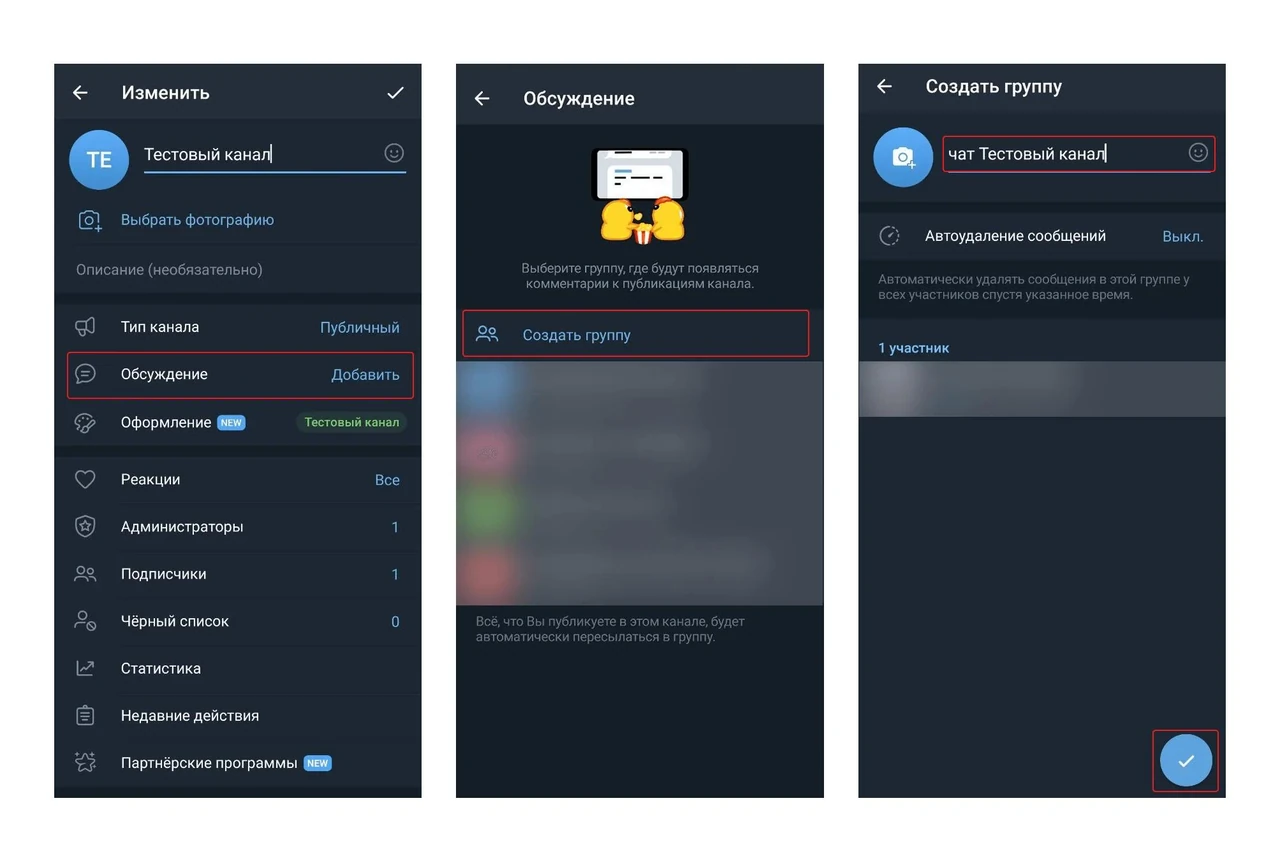
- Откройте свой канал в приложении Telegram.
- Нажмите на название канала или аватар в верхней части экрана.
- В окне информации о канале найдите и нажмите иконку карандаша (или кнопку «Изменить» на iOS).
- Прокрутите список вниз до раздела «Обсуждения» (Discussion).
- Нажмите «Добавить» или «Привязать группу».
- Выберите «Создать новую группу» или укажите уже существующую супергруппу.
- Дайте группе понятное название (например, «Обсуждения канала [Название]») и подтвердите создание.
- После успешной привязки сохраните изменения — обычно это галочка в правом верхнем углу.
Готово. Теперь опубликуйте тестовый пост и проверьте: под ним должна появиться кнопка с иконкой облачка и надписью «Обсудить» или количеством комментариев.
На iOS после нажатия на аватар появляется кнопка «Редактировать» — нажмите её и ищите тот же раздел «Обсуждения». Интерфейс немного отличается оформлением, но логика та же.
Как включить комментарии на компьютере
Telegram Desktop предлагает чуть более широкий обзор, что удобно для продвинутых пользователей.
- Откройте канал в десктопной версии.
- Нажмите три точки в правом верхнем углу окна канала.
- Выберите «Управление каналом».
- В левом меню или в основном окне найдите вкладку «Обсуждения» или кнопку «Добавить группу».
- Создайте новую группу или выберите существующую.
- Подтвердите привязку и сохраните настройки.
После этого кнопка комментариев появляется под новыми постами как в мобильной, так и в десктопной версии. Некоторые администраторы считают удобнее именно десктоп для первой настройки — здесь легче просмотреть все доступные группы и выбрать нужную.
Настройка дискуссионной группы: публичная или скрытая
После привязки группа становится «домом» для всех комментариев. Здесь важно сразу выставить правила.
Сделайте группу приватной — без публичной ссылки и имени пользователя. Так случайные люди не смогут присоединиться напрямую. В настройках группы (три точки → «Управление группой» → «Разрешения») отключите или ограничьте:
- отправку медиафайлов и стикеров;
- создание опросов;
- изменение информации группы;
- добавление новых участников.
Оставьте только возможность отправлять текстовые сообщения. Включите медленный режим (slow mode) на 30–60 секунд — это существенно уменьшает поток спама в активных каналах.
Если вы хотите полностью «без чата» впечатление, некоторые администраторы дополнительно скрывают список участников и отключают видимость сообщений для обычных пользователей. Тогда человек попадает только в конкретную тему комментария и не видит других обсуждений.
Как выглядят комментарии после активации
Под каждым новым постом появляется компактная кнопка с иконкой облачка. Рядом отображается количество комментариев. Нажав на неё, пользователь попадает непосредственно в тему, посвящённую этому посту.
В группе сообщение канала отображается как закреплённое или отдельное сообщение, а все ответы на него выстраиваются в цепочку. Администраторы видят всё в одном месте и могут отвечать от имени канала или лично.
Это удобно: не нужно искать комментарии по всему чату — каждая тема привязана к конкретному посту. Если пост удалить из канала, связанная тема в группе остаётся, но новая кнопка уже не появится.
Модерация: от ручного контроля до ботов
Без модерации даже самое красивое сообщество быстро превращается в хаос. Для небольших каналов (до нескольких тысяч подписчиков) достаточно ручного удаления нежелательных сообщений и бана нарушителей.
Для более крупных проектов незаменимы боты. Самые популярные решения — Combot, Shieldy, FovBot. Они автоматически удаляют сообщения с запрещёнными словами, блокируют спамеров, выдают предупреждения и ведут статистику активности.
Бота добавляют именно в дискуссионную группу, а не в канал. Затем назначают ему права администратора с необходимыми разрешениями. Важно: не сочетайте нативные комментарии с ботами типа DiscussBot — они могут конфликтовать.
Полезная практика — закрепить в группе краткие правила: что можно, а что нет. Пишите их человеческим языком, без канцелярщины. Люди охотнее соблюдают простые и понятные договорённости.
Ограничения функции и как с ними работать
Самое главное ограничение — комментарии не появляются под старыми постами. Если вы привязали группу сегодня, только завтрашние публикации получат кнопку. Для исторического контента единственный рабочий вариант — удалить старый пост и опубликовать его заново (или сделать репост с комментарием).
Другое ограничение — нагрузка на администратора. Активные каналы могут генерировать сотни комментариев ежедневно. Здесь помогают боты, медленный режим и чёткое разграничение ответственности (кто отвечает на технические вопросы, а кто — на эмоциональные).
Также помните о конфиденциальности: комментарии видны всем участникам дискуссионной группы. Если вы ведёте чувствительную тему, лучше оставить группу максимально закрытой или вообще отказаться от текстовых комментариев в пользу реакций и опросов.
Альтернативы и дополнения
Если полноценные комментарии кажутся слишком сложными в обслуживании, рассмотрите более лёгкие варианты взаимодействия:
- Реакции — встроенная функция, не требует настроек.
- Опросы и голосования — собирают мнение без длинных обсуждений.
- Внешние формы обратной связи через ссылки в описании поста.
- Боты для сбора отзывов, которые публикуют обобщённые результаты в канале.
Многие успешные каналы комбинируют подходы: основной контент идёт с комментариями, а для быстрых реакций используют опросы или реакции.
Практические советы для максимального эффекта
Создавайте посты, которые провоцируют обсуждение. Заканчивайте материал конкретным вопросом или приглашением поделиться опытом. Люди охотнее пишут, когда видят, что автор действительно заинтересован в ответе.
Отвечайте на комментарии в первые 24 часа — это значительно повышает лояльность. Даже простое «Спасибо за опыт, возьмём на заметку» творит чудеса.
Анализируйте, какие посты вызывают больше всего обсуждений. Это ценные данные для планирования контента. Темы, которые затрагивают личные истории или локальные проблемы (например, работа общественного транспорта в конкретном городе), обычно собирают самые живые разговоры.
Если канал большой, периодически проводите «дни открытых дверей» в дискуссионной группе — снимайте часть ограничений на несколько часов и смотрите, как ведёт себя аудитория. Такие эксперименты помогают лучше понять своё сообщество.
Включение комментариев — это не просто техническое действие. Это осознанное решение сделать канал более живым и человечным пространством. Когда вы видите, как под вашим постом рождается настоящий разговор, ощущение, что работа имеет смысл, приходит само собой. Главное — начать с правильных настроек и не оставлять обсуждения без внимания. Тогда комментарии станут не головной болью, а одним из самых ценных активов вашего канала.









Добавить комментарий