
Медленный DNS-поиск почти никогда не означает, что «интернет плохой». Это пауза ещё до того, как браузер вообще коснётся сервера сайта: компьютер спрашивает, за каким IP-адресом скрывается имя вроде monobank.ua или youtube.com, и ждёт ответа. Если этот шаг занимает 150–300 мс вместо 10–20 мс, каждая новая вкладка, каждый CDN, каждый шрифт и виджет добавляют свою порцию ожидания. Самый короткий способ ускорить медленный DNS-поиск такой: сменить резолвер провайдера на быстрый публичный, очистить испорченный кэш, убрать «мёртвые» VPN-адаптеры и прописать тот же резолвер на роутере, чтобы выиграли все устройства дома.
В нашей практике этого достаточно в большинстве домашних сетей. Провайдерский DNS часто отвечает за 80–200 мс, тогда как Cloudflare 1.1.1.1, Google 8.8.8.8 или Quad9 9.9.9.9 из любого города Украины обычно укладываются в десятки миллисекунд. Если же тормозит только один сайт, проблема уже не в вашем резолвере, а в авторитетных серверах этого домена, цепочке CNAME или слишком коротком TTL.
В 2026 году к классической схеме добавились шифрованные протоколы DoH, DoT и даже DoQ. Они не всегда выигрывают у «голого» UDP по скорости, зато убирают подмены, лишние редиректы оператора и таймауты, из-за которых страница «висит» 5–15 секунд, будто канал вдруг умер.
Почему DNS-поиск тормозит даже на быстром канале
DNS работает как справочник: вы диктуете имя, система ищет номер. Сначала браузер смотрит в собственный кэш, затем операционная система, затем роутер, затем рекурсивный резолвер, и лишь тогда запрос может уйти к авторитетным серверам домена. Каждый уровень либо отдаёт готовый ответ за единицы миллисекунд, либо запускает новый раунд ожидания. Когда канал 300 Мбит/с, а первый байт страницы появляется через две секунды, виновным часто бывает именно этот справочник, а не «плохой тариф».
Типичный домашний сценарий выглядит буднично. Ноутбук берёт DNS с роутера, роутер берёт его из DHCP провайдера, провайдер держит слабый резолвер в соседней области. Некэшированный запрос идёт туда и обратно 80–200 мс. Современная страница тянет десятки сторонних имён: аналитика, шрифты, платёжный виджет, карта, CDN картинок. Десять таких поисков по 120 мс — это уже больше секунды чистого простоя ещё до загрузки HTML.
Отдельный случай — «мёртвый» первый сервер. Windows или Android отправляет запрос на адрес, который больше не отвечает: старый VPN, корпоративный DNS, который живёт только внутри туннеля, забытый IPv6-резолвер. Система ждёт таймаут 2, 5, иногда 15 секунд и лишь тогда пробует запасной. По моему опыту именно эта пауза чаще всего маскируется под «медленный интернет»: ping до 8.8.8.8 нормальный, скорость загрузки файла тоже, а сайты открываются с нудной задержкой.
В 2026 году к классическим причинам добавились ещё две. Первая — фильтры безопасности на шлюзе, которые прогоняют каждый запрос через длинную цепочку политик. Вторая — кривой IPv6: устройство считает, что AAAA-запись должна прийти быстро, не получает ответа и лишь потом падает на IPv4. Телефон на LTE при этом может работать бойко, а тот же аккаунт в домашнем Wi-Fi — нет, потому что роутер раздаёт сломанный IPv6-DNS.
Практическая ловушка: люди меняют DNS только в браузере или только на одном адаптере Wi-Fi, забывая Ethernet, VPN-профиль и гостевую сеть. Тогда «то быстро, то нет» — не мистика, а разная конфигурация на разных интерфейсах. Пока вы не посмотрите, куда реально идёт запрос, будете лечить не ту болезнь.
Ключевые цифры. Кэшированный ответ рядом с вами — единицы миллисекунд. Некэшированный запрос к живому anycast-резолверу — обычно 10–40 мс. Резолвер провайдера часто держит 80–200 мс. Всё, что стабильно выше 100 мс, уже ощущается; 200–300 мс портит восприятие страницы; 5–15 секунд — это уже не «медленный DNS», а таймаут до недоступного сервера. По последним замерам DNSPerf публичный 1.1.1.1 держит около 13 мс глобально, 8.8.8.8 — около 20 мс, 9.9.9.9 — около 22 мс. HTTP Archive в отчёте 2025 года зафиксировал медиану DNS на десктопе 52 мс для CDN против 129 мс для «голого» origin. Каждая лишняя секунда на старте страницы исторически поднимает отказы: скачок времени загрузки с 1 до 3 секунд даёт примерно на 32% более высокий bounce.
Как измерить задержку, прежде чем что-то ломать
Без измерения вы лечите ощущение, а не причину. Самый честный инструмент на macOS и Linux — dig: смотрите строку Query time. На Windows удобен PowerShell. Браузер показывает DNS Lookup во вкладке Network, если включить колонки тайминга. Важно измерять дважды: первый запрос холодный, второй уже из кэша. Если холодный 18 мс, а «медленность» остаётся, DNS здесь ни при чём.
На Windows откройте PowerShell и выполните Measure-Command { Resolve-DnsName www.google.com } | Select-Object TotalMilliseconds. Затем то же с явным сервером: Resolve-DnsName www.google.com -Server 1.1.1.1. Если системный резолвер даёт 180 мс, а 1.1.1.1 — 14 мс, вы уже знаете, что менять. Команда Get-DnsClientServerAddress покажет, какой DNS прописан на каждом адаптере, включая скрытые туннели.
На macOS и Linux цикл сравнения выглядит так: dig www.example.com @1.1.1.1, затем @8.8.8.8, @9.9.9.9 и @IP-вашего-роутера. Записывайте Query time. В нашей практике разница между резолвером провайдера и публичным в часы пик по Киеву или Львову часто достигает 5–10 раз на некэшированных именах. Если все публичные серверы одинаково медленные, смотрите кабель, Wi-Fi, CGNAT или перегруженный роутер, а не «магию DNS».
Проверяйте не только популярные домены. Возьмите сайт банка, новостей и какой-нибудь мелкий магазин. Крупные имена почти всегда в кэше любого резолвера, поэтому искусственно выглядят быстрыми. Мелкий домен без кэша покажет правду. Если тормозит только один бренд, копайте его NS-записи: dig NS example.com +short и запрос непосредственно к авторитетному серверу. Иногда владелец держит DNS на одном слабом VPS в далёком регионе — вы здесь ничего не сделаете, кроме как написать в поддержку.
Типичная ошибка 2026 года — измерять ping до 1.1.1.1 и считать это временем DNS. Ping показывает ICMP, не резолв имени. ICMP могут резать, приоритизировать иначе, пускать другим маршрутом. Для DNS нужен именно DNS-запрос. Вторая ошибка — одно измерение. Сделайте 10–20 запросов и смотрите медиану: случайный всплеск 200 мс на фоне 12 мс не повод паниковать, а стабильные 150 мс — повод менять резолвер сегодня.
Смена DNS-резолвера: шаг, который даёт наибольший выигрыш
Самый действенный способ ускорить медленный DNS-поиск — перестать пользоваться резолвером провайдера. Публичные anycast-сети держат узлы в сотнях городов, так что ваш запрос почти всегда приземляется рядом, а не едет в областной узел через три лишних хопа. Cloudflare 1.1.1.1 и 1.0.0.1, Google 8.8.8.8 и 8.8.4.4, Quad9 9.9.9.9 и 149.112.112.112 — это рабочая тройка 2026 года. AdGuard 94.140.14.14 стоит брать, если нужно блокирование рекламы на уровне имён, Control D и NextDNS — если хотите профили на семью и отдельные устройства.
Для чистой скорости без фильтров ставьте 1.1.1.1. Для баланса скорости и отсечения вредоносных доменов — 9.9.9.9. Google остаётся запасным вариантом с огромной сетью, хотя по глобальным замерам он чуть медленнее Cloudflare. Семейные профили Cloudflare 1.1.1.2 (вредоносное ПО) и 1.1.1.3 (вредоносное ПО плюс взрослый контент) почти не добавляют задержки по сравнению с «голым» 1.1.1.1, если не включать тяжёлые корпоративные политики.
| Резолвер | Основной / запасной IPv4 | Кому подходит |
|---|---|---|
| Cloudflare | 1.1.1.1 / 1.0.0.1 | Максимальная скорость, минимум логов |
| Google Public DNS | 8.8.8.8 / 8.8.4.4 | Стабильность и широкое покрытие |
| Quad9 | 9.9.9.9 / 149.112.112.112 | Блок вредоносных доменов «из коробки» |
| AdGuard DNS | 94.140.14.14 / 94.140.15.15 | Реклама и трекеры на уровне DNS |
Таблица не заменяет тест в вашей точке. В Виннице Quad9 иногда отвечает быстрее Cloudflare, в прифронтовом регионе с кривым маршрутом оператора побеждает Google. Всегда оставляйте два адреса: основной и запасной. Если пропишете только один и он моргнёт, браузер зависнет на таймауте.
Подводный камень: корпоративный ноутбук с NRPT и политиками домена. Публичный DNS сломает внутренние имена вроде mail.company.local. Для домашнего ПК это не проблема, для рабочего — сначала проверьте, есть ли внутренние зоны. Второй камень — родительский контроль провайдера, завязанный именно на их DNS. После смены резолвера фильтр исчезнет, и это может быть как плюс, так и сюрприз для семьи.
Эмоционально этот шаг самый приятный: сайты, которые «думают» перед открытием, вдруг стартуют сразу. Не скорость загрузки фильма изменится, а именно ощущение живости интерфейса — тот самый клик, после которого страница больше не тупит в пустоту.
Мифы vs реальность. Миф: «DNS ускоряет интернет в мегабитах». Реальность: он сокращает время до первого байта, а не ширину канала. Миф: «1.1.1.1 всегда самый быстрый в мире». Реальность: в вашем районе победу может взять Quad9 или даже DNS оператора, если тот стоит за 2 мс от вас. Миф: «Шифрованный DNS всегда быстрее». Реальность: DoH добавляет рукопожатие TLS; выигрыш появляется, когда провайдер режет, подменяет или очередями душит обычный порт 53. Миф: «Очистить кэш — навсегда вылечит медленный поиск». Реальность: это лекарство от испорченных записей, а не от медленного резолвера.
Очистка кэша: когда старый ответ хуже нового
Кэш — друг, пока не испортится. После смены DNS, прыжка с VPN, смены Wi-Fi или переезда сайта на новый IP-адрес система ещё минутами (иногда часами) отдаёт устаревшую запись. Браузер при этом может показывать «подключение…», крутить индикатор и создавать иллюзию медленного поиска. Очистка кэша не делает резолвер быстрее навсегда, но убирает мёртвые адреса и заставляет систему сходить за свежим ответом.
На Windows в командной строке от администратора выполните ipconfig /flushdns. В PowerShell тот же эффект даёт Clear-DnsClientCache. На macOS нужны две команды подряд: sudo dscacheutil -flushcache и sudo killall -HUP mDNSResponder. На Linux с systemd-resolved: sudo resolvectl flush-caches. Если крутится dnsmasq или nscd, перезапустите соответствующую службу. После этого сделайте контрольный dig или Resolve-DnsName — время должно стать честным, без сюрпризов из прошлого.
Браузер держит отдельный слой. В Chrome, Edge и Brave откройте chrome://net-internals/#dns (для Edge — edge://) и нажмите Clear host cache. На соседней странице сокетов сбросьте пул соединений. Firefox прячет это в about:networking#dns. Приватное окно часто помогает быстрее всех команд: если там сайт открывается мгновенно, а в обычном профиле нет — виноват не DNS системы, а расширения, старый service worker или сам кэш браузера.
История из практики: после ночной смены IP на хостинге интернет-магазин «не открывался» половине клиентов до обеда. Канал был живой, ping проходил на старый адрес, который уже никого не слушал. Кому-то помог flush, кому-то — просто перезапуск браузера. TTL стоял 3600, так что часть резолверов честно держала мёртвую запись час. Это не повод ставить TTL 30 секунд навсегда: короткий TTL бьёт всех посетителей лишними запросами каждый день, а не только в ночь переезда.
Не чистите кэш каждый час «для скорости». Вы наоборот заставляете каждый новый визит идти в сеть. Чистите после смены резолвера, после VPN, после миграции домена и когда конкретное имя резолвится «не туда». В 2026-м добавился ещё один повод: профиль корпоративного Zero Trust, который подменяет DNS лишь пока включён агент. Выключили агент — и кэш ещё час тянет внутренние ответы в гражданский интернет.
Windows, macOS и Linux: где именно прописать новые адреса
На Windows 11 путь короткий: Параметры → Сеть и Интернет → ваш адаптер Wi-Fi или Ethernet → Назначение DNS-сервера → Изменить → Вручную. Включите IPv4, впишите 1.1.1.1 и 1.0.0.1. Сразу ниже включите DNS поверх HTTPS в режиме On (automatic template) — Windows сам подхватит шаблон для Cloudflare, Google и Quad9. То же сделайте для IPv6: 2606:4700:4700::1111 и 2606:4700:4700::1001. Если IPv6 оставить на автомате с DNS провайдера, система снова будет ходить «в обход» вашего быстрого резолвера.
На Windows 10 интерфейс старше: свойства адаптера → IPv4 → Свойства → «Использовать следующие адреса DNS». DoH там не такой удобный, так что либо обновитесь, либо поставьте шифрование в браузере. Отдельно отключите неиспользуемые виртуальные адаптеры Hyper-V, старого VPN и «фантомные» туннели в ncpa.cpl. Windows иногда отправляет запрос именно в них и ждёт таймаут, прежде чем пойти в живой Wi-Fi.
macOS: Системные настройки → Сеть → Wi-Fi → Сведения → DNS. Минус старые адреса, плюс 1.1.1.1 и 1.0.0.1. Для шифрования на все сети, включая мобильный модем, удобнее профиль DoH/DoT или программа 1.1.1.1. Linux зависит от дистрибутива: в Ubuntu с systemd-resolved смотрите resolvectl status, адреса задают через netplan или NetworkManager. Следите, чтобы /etc/resolv.conf не перезаписывался роутером после каждой DHCP-аренды.
| Система | Очистить кэш | Увидеть текущий DNS |
|---|---|---|
| Windows | ipconfig /flushdns | Get-DnsClientServerAddress |
| macOS | dscacheutil -flushcache и killall -HUP mDNSResponder | scutil —dns |
| Linux (systemd) | resolvectl flush-caches | resolvectl status |
Команды из таблицы стоит сохранить в заметках. После любой смены DNS без flush вы ещё какое-то время живёте старой жизнью и решаете, что «ничего не помогло». На Linux отдельные грабли — stub-резолвер 127.0.0.53: вы думаете, что ходите на 1.1.1.1, а на самом деле сначала стучитесь в локальную заглушку, которая форвардит куда ей скажет NetworkManager.
В 2026 году Windows Server получил возможность принимать клиентские DoH-запросы после июньского обновления безопасности. Для домашнего пользователя это сигнал проще: шифрованный DNS уже не экзотика энтузиастов, а штатная опция клиента. Включили шаблон — и браузер, терминал, Steam и банк ходят одним и тем же защищённым путём, без отдельной магии в каждой программе.
Чек-лист быстрого ремонта
- Проверить сайт в приватном окне и в другом браузере.
- Снять время через dig / Resolve-DnsName на системном DNS и на 1.1.1.1.
- Очистить кэш ОС и кэш хостов браузера.
- Отключить VPN и лишние виртуальные адаптеры, повторить замер.
- Прописать публичный DNS на адаптере и отдельно на IPv6.
- Если тормозят все устройства — сменить DNS в DHCP роутера и перезапустить его.
- Если тормозит один домен — проверить NS и CNAME этого домена.
Идите сверху вниз и останавливайтесь, как только холодный запрос стабильно падает ниже 40–50 мс. Не нужно включать все пункты «про запас»: каждая лишняя надстройка — это новый шанс сломать резолв внутренних имён или captive-портал отеля.
Смартфон и планшет: Private DNS без танцев с приложениями
На телефоне медленный DNS-поиск бьёт больнее, чем на ПК: каждый переход в приложение банка, карты или маркетплейса стартует с резолва. Android 9 и новее имеют штатный Частный DNS. Путь: Настройки → Сеть и Интернет → Частный DNS → Имя хоста поставщика. Для Cloudflare впишите dns.cloudflare.com или one.one.one.one, для Quad9 — dns.quad9.net, для AdGuard — dns.adguard.com. Это DNS over TLS, работает и в Wi-Fi, и в мобильной сети. IP вроде 1.1.1.1 сюда вставлять нельзя — нужен именно хост.
После сохранения откройте страницу проверки 1.1.1.1/help и посмотрите, горит ли Using DNS over TLS. Если интернет «пропал» на гостевом Wi-Fi отеля, виноват captive-портал: частный DNS не даёт открыть страницу авторизации. Временно поставьте «Отключено», пройдите портал, затем верните хост. Это не баг вашего телефона, так устроен шифрованный канал: оператор больше не видит имена, поэтому и свою заглушку показать не может.
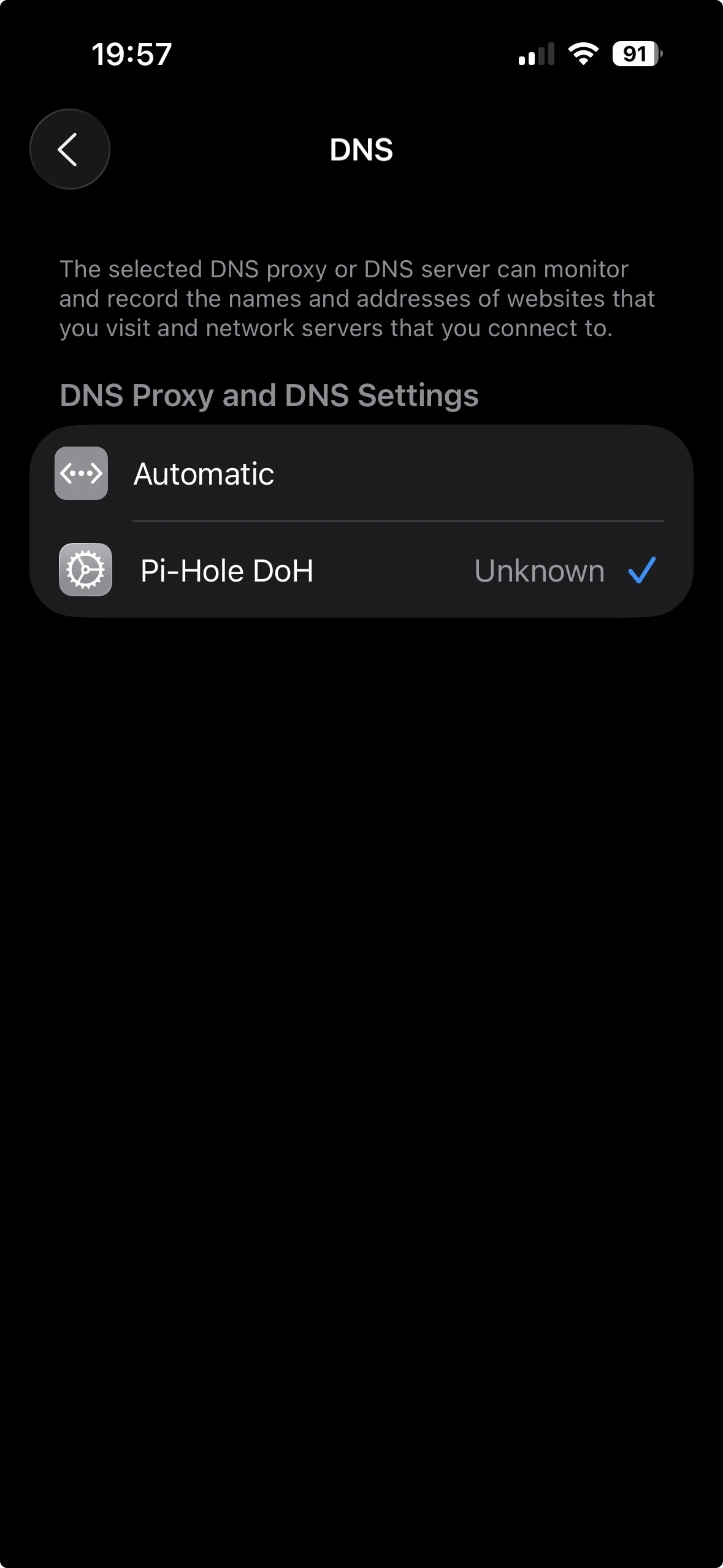
На iOS ручная смена DNS живёт внутри конкретной Wi-Fi-сети: Настройки → Wi-Fi → иконка «i» → Настроить DNS → Вручную. Для сотовой связи этого мало. Поэтому на iPhone логичнее официальное приложение 1.1.1.1 или конфигурационный профиль DoH/DoT. Профиль ставится один раз и работает во всех сетях. По моему опыту именно сотовая даёт наибольший выигрыш: DNS оператора в роуминге или на перегруженной базовой станции умеет думать сотни миллисекунд на простое имя.
Не ставьте одновременно и системный Private DNS, и VPN с собственным резолвером, и ещё «ускоритель интернета» из маркета. Три слоя начинают спорить, кто главный, и вы получаете те же 10-секундные паузы, от которых убегали. Один источник истины. Если VPN нужен для работы — пусть DNS раздаёт он, а системный Private DNS на это время отдыхает.
В 2026-м производители оболочек Android прячут пункт в разных местах: у кого-то это «Подключения и общий доступ», у кого-то поиск по слову DNS спасает быстрее ручного блуждания. Нашли, прописали, проверили на LTE и на домашнем Wi-Fi отдельно. Телефон, который летает на мобильном интернете и тупит дома, почти всегда указывает пальцем на роутер, а не на «плохой Android».
Роутер, VPN и ловушки, из-за которых страдает вся квартира
Если ноутбук, телевизор и телефон тупят синхронно, лечите роутер, а не каждое устройство. Зайдите в панель (часто 192.168.0.1 или 192.168.1.1), найдите WAN/Internet DNS или DHCP DNS и поставьте те же 1.1.1.1 / 1.0.0.1. Сохраните, перезагрузите роутер, на клиентах сделайте обновление аренды DHCP. Все «умные» лампочки и телевизоры после этого тоже перестанут ходить к сонливому резолверу оператора. Это один из тех редких случаев, когда одно изменение лечит десяток гаджетов.
VPN — главный генератор 5–15-секундных зависаний. Туннель упал, а адаптер остался с DNS офиса, который из интернета не отвечает. Система честно ждёт таймаут. Выключите VPN, выключите «подключаться при старте», в Windows просмотрите адаптеры и отключите лишние. Если рабочий VPN нужен каждый день, включите в клиенте split DNS или «использовать DNS туннеля только для внутренних зон». Иначе каждая публичная страница будет ходить в офис за IP-адресом Google.
Предупреждение. Не прописывайте публичный DNS на рабочем ноутбуке с Active Directory, пока не проверите внутренние зоны. Не смешивайте IPv4 от Cloudflare и IPv6 от провайдера: именно эта смесь даёт «иногда летает, иногда думает 10 секунд». Не ставьте на роутере одновременно адрес Pi-hole и 8.8.8.8 как равноправные — клиент случайно пойдёт в Google и обойдёт ваши фильтры, или наоборот упадёт в Pi-hole, который как раз перезагружается. После любой смены DNS в гостевой сети проверьте captive-порталы и банковские приложения с проверкой сертификатов.
Pi-hole, AdGuard Home и подобные коробки дома — отличный щит, но плохо настроенный резолвер становится узким местом. Сравните dig @IP-pi-hole и dig @1.1.1.1. Если локальный медленнее на сотни миллисекунд, смотрите апстрим, блок-листы на сотни тысяч правил, SD-карту в Raspberry Pi и IPv6. В нашей практике старая Pi 3 с гигантским списком даёт задержку, которую люди месяцами списывают на «Киевстар» или «Vodafone».
Ещё одна тихая отрава Windows — лишние суффиксы поиска, LLMNR и NetBIOS, когда DNS не ответил с первого раза. Система начинает мультичат по локалке, ждёт, пробует короткое имя, снова ждёт. Для домашнего ПК без сетевых дисков это мёртвый груз. Для офиса со старыми NAS — наоборот, необходимость. Отключайте лишь если понимаете, чем пользуетесь. В 2026-м Microsoft давно толкает сеть в сторону mDNS, но «на всякий случай» включённые протоколы до сих пор живут на миллионах ноутбуков и добавляют секунды там, где их никто не ждёт.
Прошивка роутера тоже умеет стареть. Бюджетная модель с 2019 года держит крошечный DNS-кэш, зависает на DNSSEC и иногда переписывает ответы. Обновление прошивки, отключение «ускорения сайтов» от производителя и отдельный DNS на WAN снимают странные симптомы, которые не лечатся никаким flush на ноутбуке.
Шифрованный DNS в 2026-м и оптимизация для владельцев сайтов
Обычный DNS летит открытым текстом на порт 53. Провайдер видит каждое имя, может подменить ответ, вставить свою заглушку, отдать рекламный IP для несуществующего домена. DoH прячет запрос в HTTPS, DoT — в TLS на порт 853, DoQ несёт DNS прямо поверх QUIC. В марте 2026-го Quad9 включил DNS over HTTP/3 и DNS over QUIC на всей сети. Для домашнего пользователя практический путь всё ещё DoH в Windows 11 и DoT в Android Private DNS: это уже штатно, без танцев.
Шифрование не обещает минус 50 мс всегда. Рукопожатие стоит. Выигрыш появляется, когда оператор очередями душит порт 53, когда в сети «бесплатный Wi-Fi» с подменой, когда антивирус перехватывает запросы и отдаёт их сонливо. После включения DoH повторите замеры. Если стало хуже на 20–30 мс, а подмен нет — можно оставить обычный UDP на 1.1.1.1. Скорость здесь честнее моды.
Владельцам сайтов медленный DNS-поиск посетителя — это уже ваша репутация. Держите NS на anycast-провайдере, а не на одном VPS. Сокращайте цепочки CNAME: каждый лишний алиас — лишний RTT. Для корня домена используйте ALIAS или flattening, чтобы не заставлять клиента прыгать дважды. TTL для стабильных A/AAAA ставьте 3600 или больше; 60 секунд оставляйте лишь на ночь переезда. В HTML добавляйте rel=»dns-prefetch» и ещё лучше rel=»preconnect» для шрифтов, аналитики и платёжного домена, чтобы браузер резолвил их, пока пользователь ещё смотрит шапку сайта.
Пример из жизни: лендинг тянул шрифт с fonts.googleapis.com, виджет с cdn стороннего чата и пиксель с третьего домена. Без prefetch первый экран ждал три холодных DNS плюс TLS. После трёх строк в
LCP просел на сотни миллисекунд без единого изменения серверного кода. В 2025–2026 годах доля страниц с dns-prefetch до сих пор около четверти: то есть трое из четырёх владельцев дарят конкурентам фору на старте.Не включайте на авторитетных серверах одновременно и тяжёлый DNSSEC с кривой цепочкой, и микроскопический TTL, и географически один узел. Проверка подписи добавляет вычисления; если ключи сломаны, часть резолверов вообще не ответит, и клиент решит, что «сайт лежит». Сравните dig обычный и dig +cd. Разница в секундах означает, что копать надо не кэш пользователя, а вашу подпись.
Финальный рабочий ритм на 2026 год простой и не героический. Измерили. Сменили резолвер там, где он действительно медленный. Очистили кэш один раз. Убрали мёртвые туннели. Прописали DNS на роутере. На телефоне включили Private DNS. Для своего сайта убрали CNAME-лианы и дали браузеру prefetch. После этого «интернет думает» исчезает не потому, что канал стал шире, а потому, что справочник наконец отвечает в темпе живого разговора, а не почтовой переписки.
Вердикт. Ускорить медленный DNS-поиск в домашней сети можно за 15 минут: публичный резолвер, flush, роутер, Private DNS на Android. Цели в цифрах — холодный запрос стабильно ниже 50 мс, без 5-секундных «ям». Если после этого тормозит только один сайт, это уже его инфраструктура, не ваша. Если тормозит всё даже на 1.1.1.1 — ищите Wi-Fi, VPN и IPv6, а не новый «магический» DNS из рекламы. Быстрый справочник не заменит нормальный канал, но именно он чаще всего отделяет нервное ожидание от ощущения, что страница открывается сразу.














Добавить комментарий