
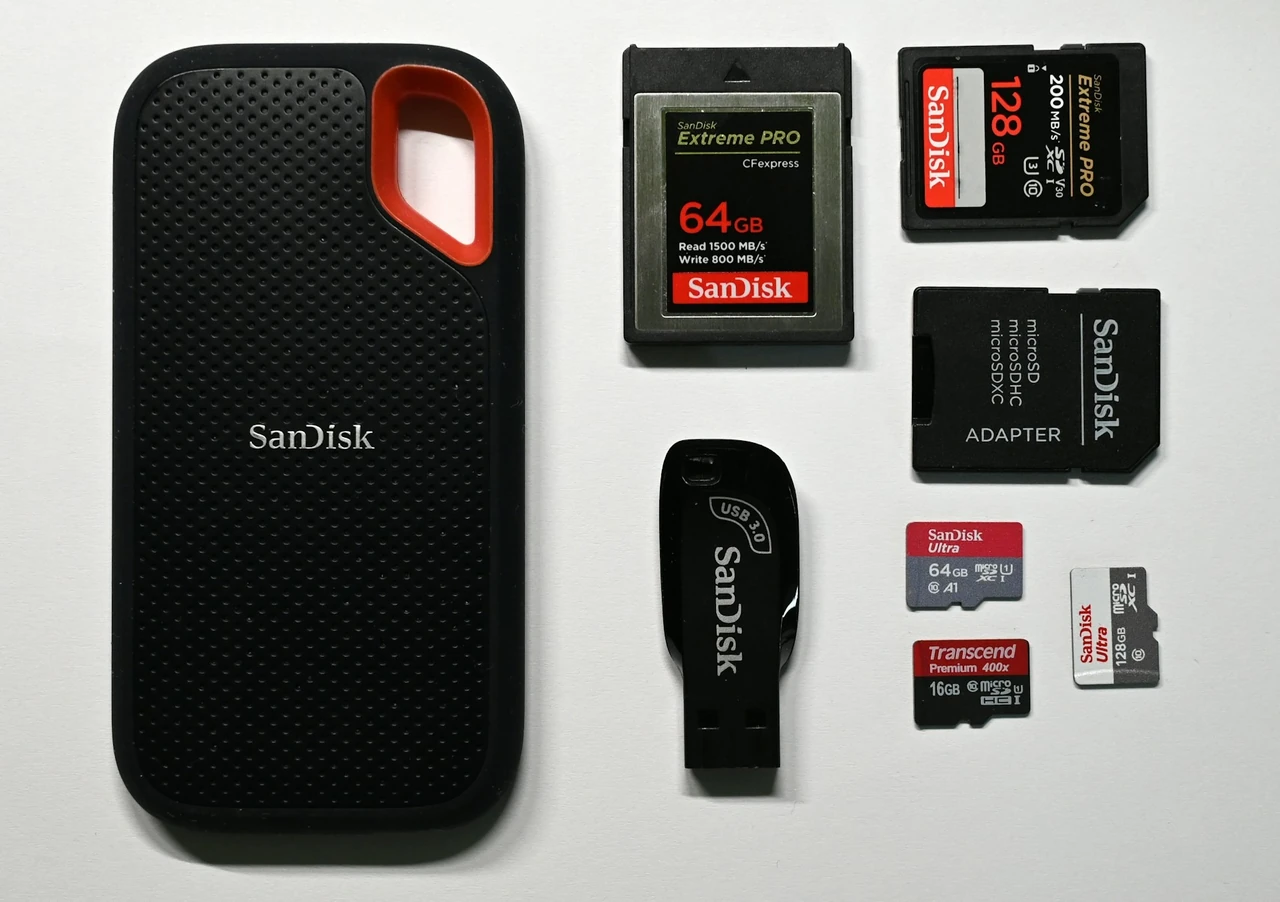
Кнопка Delete не уничтожает данные. Она лишь убирает ярлык из списка файлов, а сами байты остаются на диске, в облаке, в теневых копиях и в кэше программ. Если файл содержит пароли, договоры, медицинские выписки или семейные фотографии, «выбросить в корзину» — это иллюзия чистоты, а не защита.
Безопасно удалить файлы — значит сделать их содержимое нечитаемым для обычных программ восстановления и, при необходимости, даже для лабораторной криминалистики. На жестком диске это обеспечивает перезапись секторов. На SSD — команда Secure Erase, Sanitize или криптографическое уничтожение ключа шифрования. На флешке, в OneDrive или в Telegram всё нужно закрывать отдельно, иначе локальный «шредер» ничего не стоит.
В 2026 году большинство ноутбуков уже с SSD и с включенным шифрованием диска. Это меняет правила: многократная перезапись по устаревшему военному стандарту больше не нужна и даже вредит накопителю. Ниже — как действовать в Windows, macOS и Linux, что делать перед продажей техники и где прячутся копии, о которых обычно забывают.
Почему обычное удаление ничего не уничтожает
Файловая система работает как каталог библиотеки. Когда вы нажимаете Delete, операционная система не сжигает книгу. Она вырывает карточку из каталога и сообщает: эта полка теперь свободна. Сам текст остается на месте, пока поверх него не запишут что-то новое. Именно поэтому программы вроде Recuva, PhotoRec или Disk Drill после очистки корзины часто поднимают договоры, фотографии и даже переписку «в отличном состоянии».
В Windows файл сначала попадает в Корзину — скрытую папку $Recycle.Bin на каждом диске. Shift+Delete обходит корзину, но снова лишь снимает запись в таблице файлов NTFS. На macOS корзина работает так же. В Linux команда rm мгновенно убирает inode, однако блоки с данными ждут следующей записи. По опыту, люди больше всего удивляются именно этому: «я же удалил» и «файл уже не открывается» — разные вещи.
Отдельный слой — теневые копии. Служба теневого копирования тома в Windows хранит Previous Versions. История файлов, точки восстановления, резервные копии Time Machine, снимки VirtualBox и Hyper-V, локальный кэш OneDrive, миниатюры проводника, файл подкачки pagefile.sys и гибернация hiberfil.sys могут содержать фрагменты «уже удаленного». Офисные пакеты оставляют автосохранения. Браузеры держат загруженные PDF в папке Downloads и в кэше. Мессенджеры дублируют вложения.
Типичная история из практики: бухгалтер «почистила» папку с зарплатными ведомостями перед передачей ноутбука коллеге. Через два дня тот же Excel подняли бесплатной утилитой, потому что корзину опустошили, а свободное пространство никто не затирал. Другой случай — фотограф удалил свадебный архив с внешнего HDD, быстро отформатировал диск и продал на маркетплейсе. Покупатель восстановил несколько гигабайт снимков. Быстрое форматирование тоже лишь перестраивает таблицу разделов.
В 2026 году к этому добавился еще один слой: синхронизация. Удаление с рабочего стола часто означает «пометить как удаленное в облаке», а не уничтожить. OneDrive, Google Drive, iCloud и Dropbox держат свои корзины десятки дней. Если ноутбук украли, а учетная запись осталась открытой на телефоне, злоумышленник может вытащить файл из онлайн-корзины даже после локального shred. Безопасное удаление — это не одна кнопка, а цепочка: локальная копия, снимки системы, облако, почта, мессенджеры, телефоны, флешки.
Самая болезненная ошибка новичков — считать, что «очистить диск» в стандартной утилите Windows равно уничтожению. Эта утилита убирает временные файлы и обновления, но не перезаписывает свободные сектора. Вторая ошибка — надеяться на антивирус: большинство домашних пакетов умеет «безвозвратно удалять» отдельные файлы через перезапись, однако молча пасуют на SSD и не трогают теневые копии. Третья — забыть про второй диск, карту памяти фотоаппарата и старый внешний «бэкап на всякий случай».
Предупреждение. Если файл уже попал в чужие руки, в публичный репозиторий, в переписку или на форум, никакое локальное стирание его не отзовет. Сначала отзовите доступ: смените пароли, завершите сессии, удалите копию в облаке, напишите в поддержку сервиса. Лишь потом затирайте диск. Попытки «срочно прогнать 35 проходов Gutmann», пока компьютер еще подключен к учетной записи Microsoft, лишь тратят время и ресурс SSD.
Жесткий диск и SSD живут по разным законам
Магнитная пластина HDD записывает биты в конкретное физическое место. Если программа перезаписывает этот сектор нулями, единицами или случайным шумом, старое содержимое исчезает для бытовых и большинства профессиональных средств восстановления. Именно поэтому классические «шредеры» — Eraser, BleachBit, shred, sdelete — исторически строились вокруг HDD. Одного полного прохода сегодня достаточно: многократное затирание, которое когда-то требовал DoD 5220.22-M, для современных дисков уже лишнее.
SSD устроен иначе. Контроллер сам решает, в какую ячейку NAND положить логический блок. Это называется выравниванием износа: чтобы одни ячейки не умерли раньше других, новые данные часто оказываются в другом физическом месте, а старые остаются в резервной зоне, недоступной операционной системе. Когда вы «перезаписываете файл», Windows думает, что затерла те же байты. Контроллер SSD мог просто положить новые байты рядом и держать старые, пока внутренняя сборка мусора их не сотрет.
Команда TRIM подсказывает накопителю: эти блоки больше не нужны. Дальше диск сам планирует стирание во время простоя. Иногда это минуты, иногда — часы. Гарантии «через 30 минут ничего не восстановить» нет: все зависит от прошивки, заполненности и того, находится ли диск в режиме энергосбережения. На практике после обычного удаления с современного NVMe домашние утилиты уже ничего не видят, но лаборатория с прямым доступом к чипам — другая история. Для продажи ноутбука этого недостаточно.
Пример. Студент «затер» дипломную работу с флешки программой File Shredder и отдал носитель одногруппнику. Флешка — это тот же NAND без полноценного Secure Erase. Часть разделов восстановили. Другой пример: владелица MacBook удалила клиентскую базу, опустошила корзину и успокоилась. На APFS с включенным FileVault логический файл уже зашифрован; без пароля посторонний его не прочитает. Без FileVault картина была бы хуже. Третий случай: системный администратор прогнал shred -n 7 по корневому SSD. Диск «съел» лишние циклы записи, скорость просела, а в over-provisioning все равно могли остаться переназначенные страницы.
Практическое правило на 2026 год простое. HDD: удалите файл, затем затрите свободное пространство одним проходом или воспользуйтесь шредером файлов. SSD: не гоняйте многопроходный overwrite. Для отдельных файлов полагайтесь на полнодисковое шифрование. Для всего накопителя — ATA Secure Erase, NVMe Sanitize или уничтожение ключа BitLocker / FileVault / LUKS. USB-накопители и карты памяти ближе к SSD: бытовой shred дает слабую гарантию, надежнее зашифровать том или физически уничтожить носитель, если ставки высоки.
| Ситуация | Жесткий диск (HDD) | SSD / NVMe / флешка |
|---|---|---|
| Отдельный файл низкой ставки | Eraser, BleachBit, shred, один проход | Обычное удаление, если том уже зашифрован |
| Затереть следы после корзины | cipher /w или wipe free space | TRIM сам; overwrite почти не дает гарантии |
| Продажа или дарение устройства | Один полный проход всего диска, затем новая ОС | Secure Erase / Sanitize или уничтожение ключа шифрования |
| Максимально чувствительные данные | Перезапись и физическое уничтожение пластин | Sanitize плюс шредер чипов NAND, не корпуса |
Таблица не заменяет здравый смысл: если вы не уверены, HDD перед вами или SSD, откройте диспетчер устройств, «Сведения о системе» или фирменную утилиту накопителя. Ошибка в типе носителя дороже лишних десяти минут проверки. USB-диски с подписью «SSD» в магазине все равно ближе к флешке: родной команды стирания у них часто нет, так что для паспортов и ключей от кошелька не жалейте физического уничтожения.
Подводный камень, который игнорируют даже «опытные»: гибридные диски SSHD и накопители с аппаратным кэшем. Часть данных сидит во флеш-буфере, часть — на пластинах. Программа видит один том, контроллер — два мира. Если не уверены, что именно внутри корпуса, смотрите модель в диспетчере устройств или в утилите производителя. В 2026-м большинство новых машин — NVMe; старые офисные системные блоки все еще на HDD. Метод нужно выбирать под железо, а не под привычку.
Мифы против реальности.
- Миф: Shift+Delete уничтожает файл навсегда. Реальность: он лишь обходит корзину. Байты остаются.
- Миф: семь проходов «по-военному» нужны всегда. Реальность: для HDD хватает одного; для SSD многопроход вреден и ненадежен.
- Миф: форматирование диска = чистый диск. Реальность: быстрое форматирование почти ничего не затирает.
- Миф: на SSD удаленные файлы исчезают сами за минуту. Реальность: TRIM помогает, но не является сертифицированным стиранием.
- Миф: антивирус «безвозвратно удалил» — можно продавать ноутбук. Реальность: перед продажей нужен сброс с очисткой, Secure Erase или уничтожение ключа шифрования.
Эти мифы живучи, потому что когда-то были полуправдой для винчестеров 2000-х. Сегодня они создают ложное ощущение безопасности. Если ваш сценарий — «убрать черновик с рабочего HDD», шредер файлов по-прежнему полезен. Если сценарий — «отдать ноутбук покупателю», мышление должно быть уровнем выше: весь носитель, все учетные записи, все облака.
Как безопасно убрать файлы в Windows 11
Для повседневной очистки на компьютере с HDD алгоритм такой. Удалите файл, опустошите корзину, затем затрите свободное место. Встроенный инструмент Microsoft — команда cipher /w: с буквой диска. Откройте терминал от имени администратора и выполните, например, cipher /w:C. Утилита трижды проходит свободное пространство: нули, единицы, случайные данные. На большом диске это длится часы. Важно: cipher не трогает теневые копии тома. Их нужно убрать отдельно через «Защиту системы» или vssadmin, иначе Previous Versions отдадут «уничтоженный» документ обратно.
На SSD тот же cipher /w лишь изнашивает ячейки и не гарантирует, что контроллер затер именно те физические страницы. Здесь другая стратегия. Убедитесь, что включено шифрование устройства или BitLocker. На многих ноутбуках 2024–2026 годов Device Encryption активируется автоматически после входа с учетной записью Microsoft. Зашифрованный файл после удаления остается шумом без ключа. Дальше — обычное удаление плюс TRIM. Для особенно чувствительного документа можно дополнительно удалить точки восстановления и отключить историю файлов на этом томе.
Бесплатные программы все еще имеют смысл на магнитных дисках. Eraser встраивается в контекстное меню Проводника: правый щелчок — Erase. BleachBit умеет затирать файл и отдельно затирать свободное место, плюс чистит следы браузеров. SDelete из набора Sysinternals дает контроль из командной строки. Все три на SSD стоит считать «лучше, чем ничего» лишь для низких ставок, а не заменой Secure Erase. Платные комбайны обещают сертификаты DoD и Gutmann — в 2026-м это маркетинговый шум, если под капотом обычный overwrite.
Случай из офиса. Юрист готовила ноутбук к передаче стажеру. Она удалила папку «Клиенты», прогнала CCleaner и отдала машину. Через неделю в точках восстановления нашли договоры. Правильный маршрут: отключить защиту системы, удалить теневые копии, опустошить корзину, на HDD — cipher /w, на SSD — проверить BitLocker и сделать сброс. Другой случай: фотограф держал каталог на диске D: без шифрования. После кражи системного блока файлы подняли из нераспределенного пространства. Если бы том был под BitLocker, вор увидел бы лишь шум.
Перед продажей или сдачей в сервис путь другой. Параметры → Система → Восстановление → Сбросить этот ПК → Удалить все. Обязательно выберите очистку диска, а не «только удалить файлы»: вторая опция быстрее и слабее. Microsoft прямо предупреждает, что бытовая очистка не дотягивает до государственных стандартов, так что для медицинских или финансовых данных лучше Secure Erase в программе производителя SSD или криптографическое стирание. После сброса выйдите из учетной записи Microsoft на сайте, отключите Find My Device, отвяжите цифровые лицензии Adobe, Steam, офисные подписки.
Нюанс 2026 года: на новых машинах с TPM шифрование часто уже включено, но ключ восстановления сохранен в облаке Microsoft. Если вы «затерли диск», а ключ остался в аккаунте, это не дыра в самом диске, однако учетную запись нужно закрыть. Второй нюанс — второй диск. Сброс Windows по умолчанию чистит системный том. Диск D:, внешний HDD и карта в адаптере живут своей жизнью. Третий — корпоративный BitLocker с ключом в Azure AD: после увольнения сотрудника IT должен отдельно ротировать ключи, а не надеяться, что «он удалил папку Documents».
Mac, Linux, флешки и внешние диски
В macOS кнопки «безопасно опустошить корзину» нет уже много лет: Apple убрала ее еще с El Capitan, потому что на SSD многопроходный overwrite вредил и не работал как задумано. Современная защита — FileVault. Когда том зашифрован, удаленный файл остается криптографическим шумом. На Mac с чипом T2 или Apple Silicon команда «Стереть все содержимое и настройки» уничтожает ключи шифрования почти мгновенно. Это самый чистый бытовой способ отдать Mac покупателю: Recovery, Дисковая утилита или именно Erase All Content and Settings, затем выход из iCloud и Find My.
Если FileVault выключен, обычное опустошение корзины на APFS оставляет данные в блоках, пока TRIM и новые записи их не перекроют. Команда diskutil secureErase freespace на новых APFS-томах часто недоступна именно потому, что Apple считает overwrite устаревшим. На практике для домашнего Mac достаточно включить FileVault заранее, а не в день продажи: шифрование «на выходе» защищает будущие файлы, но уже удаленные незашифрованные документы оно задним числом не отзовет. Time Machine на внешнем диске — отдельная вселенная: там лежат десятки исторических копий, и их нужно либо зашифровать, либо затереть отдельно.
Linux дает больше ручного контроля и больше способов выстрелить себе в ногу. shred -u файл имеет смысл на ext4 поверх HDD. На SSD используйте blkdiscard для целого устройства или NVMe-команды nvme format —ses=1 / sanitize с Live USB. Для SATA-дисков классика — hdparm —security-erase после установки пароля безопасности диска; это прошивка самого накопителя, а не фокус файловой системы. Полнодисковое шифрование LUKS позволяет криптографическое стирание: уничтожили заголовок с ключами — том превратился в шум. Заголовки LUKS стоит затирать сознательно: несколько мегабайт в начале диска держат жизнь всех данных.
Флешки и SD-карты — самый коварный класс. У них редко есть настоящий ATA Secure Erase. Контроллер дешевый, wear leveling есть, TRIM может отсутствовать. Шредер файлов записывает логические адреса, а старые страницы живут в резерве. Для обычных черновиков хватит перезаписи всего тома (dd с /dev/urandom или фирменная утилита) плюс новое форматирование. Для налоговых архивов, ключей от кошельков и больничных выписок надежнее физически уничтожить носитель. Внешний HDD можно затереть как обычный винчестер: подключили, прогнали один проход, проверили утилитой восстановления, что пусто.
История из жизни. Фрилансер отдал заказчику «чистую» флешку с макетами, перед этим удалив папку с паспортами. Заказчик открыл ее в программе восстановления «просто проверить» и увидел чужие сканы. Конфликт, потеря клиента, объяснения в чате. Другой случай: администратор стер корень NVMe через shred с Live USB семь часов. Диск перегрелся, ресурс записи просел, а sanitize занял бы минуты. Третий: владелица iMac продала машину, вышла из iCloud на сайте, но не отключила Find My. Покупатель получил «кирпич» с активационным замком. Безопасное удаление файлов и безопасная передача устройства — соседние, но разные ритуалы.
Практический нюанс 2026 года: внешние SSD с аппаратным шифрованием (дешевые «шифрованные» боксы с паролем на корпусе) часто имеют слабые контроллеры. Не полагайтесь на кнопку «destroy» на китайском боксе без проверенной реализации. Лучше программный VeraCrypt / LUKS / BitLocker To Go, ключ которого вы контролируете, или фирменная утилита Samsung, Kingston, Crucial, WD. И всегда проверяйте, что затираете именно тот /dev/sdX или диск 2, а не системный том: одна ошибка в букве диска стоит рабочей недели.
Ключевые цифры, на которые стоит опереться.
- Один проход перезаписи на HDD считается достаточным для уровня Clear по действующим рекомендациям NIST SP 800-88 Rev. 2 (сентябрь 2025).
- Корзины OneDrive, Google Drive и iCloud обычно держат удаленное около 30 дней, иногда дольше в корпоративных тарифах.
- Windows «Недавно удаленные» в OneDrive и второй этап хранения могут добавить еще десятки дней — проверяйте веб-версию, не только значок в трее.
- Secure Erase на SATA SSD часто длится минуты, тогда как cipher /w на терабайтном диске — ночь.
- Apple Erase All Content and Settings на Mac с T2 / Apple Silicon уничтожает ключи за секунды, без многочасового затирания.
Цифры сами по себе не заменяют метода. Они помогают выбрать инструмент: если у вас час до сдачи ноутбука курьеру, криптографическое стирание и сброс выигрывают у классического overwrite. Если у вас HDD без шифрования и выходные впереди, один полный проход свободного пространства все еще честная работа.
Облако, мессенджеры и призраки файлов, о которых забывают
Самый чистый локальный диск ничего не стоит, если тот же PDF лежит во вложении Gmail. Безопасно удалить файлы — значит пройти все зеркала. Почта: корзина, «все письма», цепочки с большими вложениями, общие диски Google, вложения в Slack и Microsoft Teams. Мессенджеры: «Недавно удаленные» в Telegram (обычное удаление у себя оставляет копию у собеседника), WhatsApp на телефоне и в резервной копии iCloud/Google, Discord, Viber. Фото: альбом Recently Deleted на iPhone держит снимки 30 дней; у Google Photos есть собственная корзина.
Синхронизаторы коварнее почты. OneDrive может держать Files On-Demand: значок облачка на файле означает, что байты живут в облаке. Удаление из Проводника ставит файл в корзину OneDrive. Пока вы не откроете onedrive.live.com и не очистите там корзину, документ доступен с телефона, из веб-клиента, иногда — из версий файла. Google Drive хранит версии документов. Notion, Figma, Canva держат историю. Даже «черновой» скриншот в чате поддержки магазина может переживать локальное стирание годами.
Пример. Врач удалила с ноутбука папку с выписками пациентов, прогнала BleachBit и успокоилась. Копия автоматически лежала в личном Google Drive как «бэкап рабочего стола», включенный год назад «на всякий случай». Другой случай: студент «стер» курсовую, но Outlook оставил вложение в Sent. Третий: семья продала ПК, вышла из Windows, однако семейный альбом остался в iCloud на старом Apple ID, к которому знали пароль трое родственников. Безопасность файла — это карта всех мест, где он побывал, а не состояние одной папки.
Локальные призраки тоже густые. Кэш миниатюр, индекс поиска Windows Search, база Spotlight, превью Finder, папка Temp, автосохранение Word в ~/AppData/Roaming/Microsoft/Word, пакеты установки в Downloads, архивы .zip, из которых вы распаковали документ, теневые копии Hyper-V, снимки Docker, старые виртуальные машины с «тестовыми» копиями баз. В 2026-м к этому добавились локальные модели ИИ и клиенты ассистентов, которые индексируют папки «для контекста». Если вы позволяли инструменту читать Documents, уберите и этот индекс.
Практический порядок, который стоит взять за основу. Составьте список мест: рабочий диск, второй диск, флешки, внешние накопители, Time Machine / История файлов, OneDrive / iCloud / Google, почта, мессенджеры, телефон, планшет, корпоративный SharePoint. Идите по списку, а не «по вдохновению». После облака смените пароль учетной записи и завершите сессии. После почты подождите, пока корзина пройдет свой срок, или очистите ее вручную дважды. После мессенджеров помните: «удалить у меня» ≠ «удалить у всех».
Типичная ошибка 2026 года — доверять кнопке «удалить навсегда» в интерфейсе облака и не проверять административную консоль. В Google Workspace и Microsoft 365 администратор может восстановить файл после того, как пользователь его «уничтожил». Если вы оставляете компанию, попросите IT подтвердить политику retention. Если вы владелец малого бизнеса, зайдите в центр администрирования сами: политики хранения переписки иногда держат вложения годы. Эмоционально это неприятно осознавать, но лучше полная, пусть и горькая карта копий, чем сюрприз во время проверки.
Стандарты 2026 года и что из них нужно обычному человеку
26 сентября 2025 года вышла NIST SP 800-88 Revision 2 — обновленные рекомендации по очистке носителей. Редакцию 2014 года в тот же день отозвали. Для организаций это смена политик и договоров. Для домашнего пользователя — несколько практических выводов, которые наконец совпадают с тем, что инженеры SSD говорили годами. Многопроходное затирание больше не считают обязательным. Для уровня Clear достаточно одного прохода или команды sanitize. Для уровня Purge — блочное стирание, Secure Erase или криптографическое уничтожение ключа. Destroy — это уже физическое уничтожение носителя до состояния, когда его нельзя собрать.
Три уровня легко переложить на человеческий язык. Clear защищает от соседа, покупателя на «Авито» и любопытного стажера с Recuva. Purge защищает от лаборатории, которая умеет читать служебные зоны диска. Destroy нужен, когда данные не имеют права существовать даже в виде обломков чипа: государственная тайна, отдельные медицинские реестры, ключи от крупных кошельков. Большинству людей для продажи ноутбука хватает Purge через шифрование плюс сброс или через фирменный Secure Erase. Destroy — для сломанного диска, который не принимает команды, и для флешек с особенно чувствительным содержимым.
Криптографическое стирание стало полноценным методом Purge. Идея простая: данные на носителе уже зашифрованы сильным алгоритмом; вы уничтожаете ключ так, чтобы его нельзя было воспроизвести. BitLocker, FileVault, LUKS, аппаратные self-encrypting drives по TCG Opal — все играют в эту игру, если шифрование было включено до появления секретных файлов и ключ не лежит на стикере под клавиатурой. Слабое место — «псевдошифрование» дешевых внешних боксов и пароли, сохраненные в браузере рядом.
Старый DoD 5220.22-M с тремя или семью проходами до сих пор светится в интерфейсах программ, потому что это красиво выглядит в рекламе. Он не рассчитан на SSD, и действующие рекомендации его фактически заменили. Gutmann с 35 проходами писался под старые методы магнитной записи 1990-х. Гонять его на NVMe в 2026-м — это как стирать современный пуховик на камне: долго, шумно, вредит вещи. Смотрите, что делает утилита на самом деле: overwrite, ATA-команда, NVMe sanitize или лишь «удалить и помолиться».
Для бизнеса Revision 2 смещает акцент на программу, а не на одну кнопку: кто отвечает, как проверяют, какой сертификат выдает подрядчик, как уничтожают ключи в облаке. Обычному человеку сертификат Blancco не нужен. Нужен честный сценарий. Продаете домашний ПК с фото семьи — шифрование, сброс с очисткой, выход из аккаунтов, проверка облачных корзин. Отдаете рабочий ноутбук с персональными данными клиентов — Purge по процедуре компании, акт, подтверждение IT. Выбрасываете мертвый диск с бухгалтерией ИП — физическое уничтожение, не мусорный бак под офисом.
Ссылки, которым можно доверять без магии маркетинга: рекомендации NIST и документация Microsoft по cipher и шифрованию устройства. Остальные «сертификаты» в бесплатных программах часто означают лишь «мы записали нули трижды». Проверка после стирания тоже часть стандарта: запустите утилиту восстановления по чистому диску. Если она находит имена файлов и превью — метод не сработал. Если видит лишь пустоту или нечитаемый шум — для бытового Purge вы на правильной стороне.
Что изменилось в 2026-м по сравнению с «классическими» советами из интернета.
Многопроходный overwrite больше не король. SSD стоит в большинстве ноутбуков, так что главный бытовой инструмент — шифрование диска плюс уничтожение ключа или заводской Secure Erase / Sanitize. macOS окончательно живет в парадигме FileVault и Erase All Content. Windows 11 на новых машинах часто шифрует том сам. Облачные корзины и политики retention в Microsoft 365 / Google Workspace стали типичной дырой, которой не было в статьях десятилетней давности. Degaussing (размагничивание) не работает на SSD и больше не считается Destroy для современных носителей. Физическое уничтожение имеет смысл как мелкая фракция, а не «дыра дрелью в корпусе».
Если вы до сих пор храните закладку «стереть файл 35 проходами», замените ее чек-листом: тип носителя, есть ли шифрование, где лежат копии, что будет с устройством дальше. Этот сдвиг не делает жизнь опаснее. Он делает советы короче и честнее.
Продажа, дарение, ремонт и физическое уничтожение
Перед тем как ноутбук сменит владельца, файлы — лишь часть задачи. Сделайте резервную копию того, что еще нужно, на зашифрованный внешний диск, который остается у вас. Выйдите из браузеров, менеджеров паролей, банковских приложений. Отвяжите Microsoft, Apple ID, Google, игровые клиенты, Adobe, офисные подписки. Отключите Find My / Find My Device. Снимите SIM и карту памяти. Если есть второй диск — обработайте его так же, как системный. Лишь после этого — стирание.
Для Windows с SSD самый спокойный маршрут в 2026-м: убедиться, что BitLocker или Device Encryption включены, сбросить ПК с опцией удалить все и очистить диск, дождаться конца, пройти начальную настройку как для нового владельца (или остановиться на экране приветствия). Альтернатива — Live USB с утилитой производителя SSD: Samsung Magician, Kingston SSD Manager, Crucial Storage Executive, Intel MAS, Western Digital Dashboard. Они посылают накопителю родную команду, а не имитируют ее из Windows. Для HDD — один полный проход из DBAN-подобного Live-окружения или nwipe, затем чистая установка.
Для Mac: Find My отключить, из iCloud выйти, Erase All Content and Settings. Для Linux: из Live-системы sanitize / blkdiscard / hdparm, затем новая установка. Если несете технику в ремонт, не рассчитывайте, что мастер «просто посмотрит батарею». Либо снимите диск, либо имейте шифрование с паролем, который вы не оставляете на стикере. Сервисные центры видели больше чужих налоговых деклараций, чем хотелось бы признавать.
Физическое уничтожение нужно, когда диск не отвечает на команды, контроллер мертв, вы не доверяете прошивке или данные слишком чувствительны. HDD: разобрать, поцарапать и выгнуть пластины, еще лучше — отдать в шредер носителей. SSD и NVMe: память сидит в нескольких чипах NAND на плате; дыра в корпусе ноутбука ничего не дает. Ломают или измельчают именно плату до мелкой фракции. Флешки — кусачки по чипу, не «сломать пополам пластик». Компакт-диски с архивами — механический шредер, не микроволновка в арендованной квартире.
Микроистория: предприниматель выбросил старый HDD в контейнер у торгового центра. Через месяц ему написали с предложением «вернуть бухгалтерию». Диск прочитали в адаптере. Другая история: женщина отдала мертвый MacBook «на запчасти», не вынув SSD. Покупатель клонировал диск. Третья: семья размагничивателем «чистила» внешний SSD. Размагничиватель для лент и HDD на флеш-память не действует. Деньги потрачены, данные на месте. В 2026-м пункты приема техники в крупных городах часто умеют принять диск на уничтожение; для ИП это спокойнее, чем молоток на балконе.
Проверка перед отправкой курьеру. Включите машину: должен быть экран начальной настройки, без вашего имени. Загрузитесь с Live USB и взгляните на разделы — нет папки Users с вашим профилем. На всякий случай прогоните бесплатный сканер восстановления по диску; ноль находок — хороший знак. На наклейке корпуса не оставляйте логины. В коробку не кладите бумажки с паролями «для удобства покупателя». Безопасное удаление файлов заканчивается там, где заканчивается физический контроль над носителем.
Типичные ошибки и рабочий алгоритм на все случаи
Ошибка первая: шредер на SSD «на всякий случай». Вы съедаете ресурс, греете диск, получаете ложную уверенность. Ошибка вторая: забытые теневые копии, Time Machine и корзина облака. Ошибка третья: сброс Windows без «очистить диск» и без второго тома. Ошибка четвертая: шифрование, включенное в день продажи, когда секретные файлы уже год лежали открытым текстом — оно не отзовет прошлое, лишь защитит будущее, если вы еще поработаете на этой машине. Ошибка пятая: физическое насилие над корпусом вместо чипов памяти.
Ошибка шестая, очень человеческая: паника. Человек узнает, что Delete не уничтожает байты, и начинает гонять Gutmann на системном диске среди рабочего дня. Браузер падает, Windows обновляется, антивирус сканирует, overwrite не заканчивается. Спокойный путь всегда короче. Определите ставку: черновик реферата, договор клиента, продажа ноутбука, сломанный диск с бухгалтерией. Каждому уровню — свой инструмент. Не стреляйте из пушки по временному PDF в Downloads.
Рабочий алгоритм, которым стоит пользоваться. Шаг 1: найти все копии, включая телефон и облако. Шаг 2: сохранить то, что еще нужно, на отдельный зашифрованный носитель. Шаг 3: определить тип диска. Шаг 4а, HDD и низкая ставка — удалить, опустошить корзину, затереть свободное место одним проходом. Шаг 4б, SSD и низкая ставка — шифрование диска должно быть уже включено, далее обычное удаление, корзина, облако. Шаг 4в, отдача устройства — Secure Erase / Sanitize / уничтожение ключа + сброс + выход из аккаунтов. Шаг 5: проверка утилитой восстановления. Шаг 6: физическое уничтожение, если команды не принимаются или ставка максимальна.
Для отдельных «ядовитых» файлов на общем семейном ПК с HDD удобно держать в контекстном меню Eraser и не пользоваться корзиной. Для семейного ноутбука с SSD удобнее жить с включенным BitLocker / FileVault всегда: тогда повседневное удаление становится достаточным для бытовых рисков. Для фрилансера с клиентскими данными — отдельный зашифрованный том VeraCrypt или BitLocker To Go, который можно криптографически «убить» за секунды, стерев ключ, не трогая систему.
В 2026 году хорошо работает привычка «шифровать на входе, а не шреддить на выходе». Это не поэтическая фраза, а инженерная. Если том зашифрован с первого дня, любое последующее удаление, сброс или потеря ноутбука опирается на математику ключа, а не на гонку с wear leveling. Если том открыт годами, никакое «сейчас прогоню 7 проходов» не уберет данные из резервных ячеек SSD так чисто, как это обещает реклама программы. Начните с шифрования сегодня, даже если секретные файлы собираетесь убрать лишь в ноябре.
И последнее, эмоционально самое трудное: иногда файл нужно не уничтожить, а правильно заархивировать. Договор, который закон требует хранить пять лет, не место для экспериментов с sanitize. Вынесите его на зашифрованный внешний диск, положите диск в место, которое вы контролируете, и уже потом чистите рабочую машину. Безопасное удаление — это часть гигиены, а не единственный способ «чтобы никто не увидел». Гигиена начинается с понимания, где данные живут, и заканчивается проверкой, что их там действительно больше нет.
Чек-лист: безопасно удалить файлы без сюрпризов.
- Составьте карту копий: диск, флешки, Time Machine / история файлов, облако, почта, мессенджеры, телефон.
- Сохраните нужное на отдельный зашифрованный носитель, который остается у вас.
- Определите HDD или SSD. Не гоняйте многопроходный shred на флеш-памяти.
- Уберите теневые копии, точки восстановления, корзину системы и корзину облака.
- Для повседневных файлов на HDD — шредер или cipher /w после удаления. Для SSD — живите с BitLocker / FileVault.
- Перед продажей: Secure Erase / Sanitize или уничтожение ключа, сброс с очисткой, выход из всех учетных записей, отключить Find My.
- Проверьте диск программой восстановления. Увидели имена файлов — метод не сработал.
- Мертвый диск или максимальная ставка — физическое уничтожение чипов / пластин, не корпус.
Если прошли список до пункта 8 и сканер молчит, вы сделали больше, чем 9 из 10 людей, которые «просто очистили корзину». Именно этот запас спокойствия и есть цель безопасного удаления: не театр с 35 проходами, а контролируемый, проверенный результат.







Добавить комментарий