
Порядок завантаження BIOS — це пріоритетний список пристроїв і завантажувачів, за яким прошивка материнської плати шукає операційну систему після увімкнення комп’ютера. Система не «гадки не має», що Windows лежить на NVMe, Linux — на другому SSD, а інсталятор — на флешці: вона просто йде зверху вниз і бере перший придатний варіант.
Якщо першим стоїть внутрішній диск із робочою системою, ПК оживає за секунди. Якщо першою стоїть порожня флешка, мережевий адаптер без PXE-сервера або старий HDD без таблиці розділів, старт розтягується, зависає або зривається повідомленням на кшталт «No bootable device». Саме цей список, а не «магія Windows», вирішує, звідки машина взагалі спробує піднятися.
У 2026 році більшість плат уже працює в чистому UEFI, без класичного BIOS і без модуля CSM. Список усе одно називають «порядком завантаження BIOS», хоча всередині це вже змінні NVRAM, записи Boot#### і Windows Boot Manager. Розібратися в ньому варто кожному, хто ставить систему з флешки, клонує диск, тримає dual-boot або просто втомився від чорного екрана після апгрейду.
Ключові цифри
- 1975 — термін BIOS з’явився в CP/M завдяки Гері Кілдаллу; у IBM PC він закріпився 1981 року.
- 31 січня 2006 — специфікація UEFI 2.0 відкрила сучасний шлях завантаження через ESP і файли .efi.
- 2 ТБ — жорстка стеля класичного MBR; більші диски потребують GPT і UEFI.
- 2020+ — Intel прибрала CSM з клієнтських платформ; нові плати 2024–2026 років майже завжди UEFI-only.
- 3–12 секунд — типова пауза, якщо першим у списку стоїть «мертвий» USB або PXE, а не системний SSD.
Ці цифри пояснюють, чому старі інструкції «поставте USB-HDD першим диском» на свіжому ПК 2026 року часто не працюють. Прошивка вже не читає перший сектор диска в реальному режимі, а шукає підписаний EFI-завантажувач. Помилка в режимі коштує дорожче, ніж помилка в позиції в списку.
Як комп’ютер обирає диск після натискання кнопки живлення
Натискання кнопки живлення запускає не Windows і не Linux, а крихітну програму в мікросхемі на платі. Процесор стартує з фіксованої адреси (reset vector), підхоплює код прошивки і спочатку виконує POST — самотестування обладнання. Перевіряються процесор, контролер пам’яті, модулі RAM, відеоядро, клавіатура, накопичувачі. Лише після того, як залізо «відзвітувало», прошивка відкриває список порядку завантаження BIOS і починає обходити його пункт за пунктом.
У класичному BIOS цей обхід виглядав грубо й прямолінійно. Після POST викликалося переривання INT 19h, контролер читав нульовий сектор обраного диска, шукав сигнатуру 0x55AA і копіював 512 байт завантажувача за адресу 0x7C00. Далі керування віддавалось MBR, а той уже розбирав таблицю розділів і передавав естафету завантажувачу ОС. Місця в цьому ланцюжку було обмаль, гнучкості — ще менше: один сектор, 16-бітний код, диски до 2 ТБ.
UEFI працює інакше. Прошивка читає з енергонезалежної пам’яті змінні BootOrder і Boot0001, Boot0002 і так далі. Кожен запис вказує не «просто на диск», а на конкретний файл .efi всередині системного розділу ESP (зазвичай FAT32, від 100 до 500 МБ). Типовий шлях для Windows — EFIMicrosoftBootbootmgfw.efi, для багатьох дистрибутивів Linux — EFIubuntushimx64.efi або grubx64.efi. Якщо записів немає, прошивка пробує запасний шлях EFIBOOTbootx64.efi — саме так часто стартують інсталяційні флешки.
За моїм досвідом, люди плутають три різні речі: постійний порядок у Setup, одноразове Boot Menu і вже внутрішнє меню самої ОС (GRUB чи Windows Boot Manager). Перший живе в прошивці й переживає перезавантаження. Другий діє лише на цей старт. Третій з’являється вже після того, як прошивка знайшла завантажувач. Якщо «не вантажиться Ubuntu», причина може сидіти в будь-якій із трьох точок, і лікувати треба саме ту, а не «весь BIOS підряд».
У 2026 році цей ланцюжок ще коротший на ноутбуках із Fast Boot. Прошивка ініціалізує менше пристроїв, USB-клавіатура інколи «прокидається» надто пізно, і вікно для Del чи F2 просто зникає. Тоді шлях у налаштування йде через Windows: Параметри → Система → Відновлення → Розширений запуск → Параметри прошивки UEFI. Microsoft прямо описує цей маршрут у support.microsoft.com, і для сучасних лептопів він надійніший за барабанний дріб по клавіші Delete.
Практичний кейс: після апгрейду з SATA-SSD на NVMe користувач бачить POST, логотип плати — і знову стару систему. Новий диск у «Storage» видно, у Boot Priority — ні. Причина банальна: у списку лишився старий Windows Boot Manager, а інсталятор не створив новий запис, бо систему клонували посекторно без перенесення EFI-запису. Порядок завантаження тут не «зламаний» — він чесно виконує те, що йому зберегли.
Legacy BIOS і UEFI: чому одне слово «BIOS» уже не означає одне й те саме
На коробках, у відеоінструкціях і навіть у меню плат досі пишуть BIOS. Насправді з середини 2010-х більшість машин має UEFI — Unified Extensible Firmware Interface. Різниця для порядку завантаження критична. Legacy шукає завантажувальний код у першому секторі диска. UEFI шукає підписані програми на ESP і керує ними через власний boot manager. Змішати ці два світи — найчастіша причина, чому «флешка не видно в Boot».
CSM (Compatibility Support Module) був милицею: він емулював старий BIOS усередині UEFI, щоб можна було ставити Windows 7 на MBR або вантажити антивірусні диски 2010-го зразка. Intel ще 2017-го оголосила, що з клієнтських платформ 2020 року CSM зникне. У нашій практиці на платах 2021–2026 років опції Legacy/CSM або немає взагалі, або вона сіра й неактивна, доки вимкнений Secure Boot. Ставити сучасну Windows 11 у «Legacy + MBR» на такій платі — шлях у глухий кут.
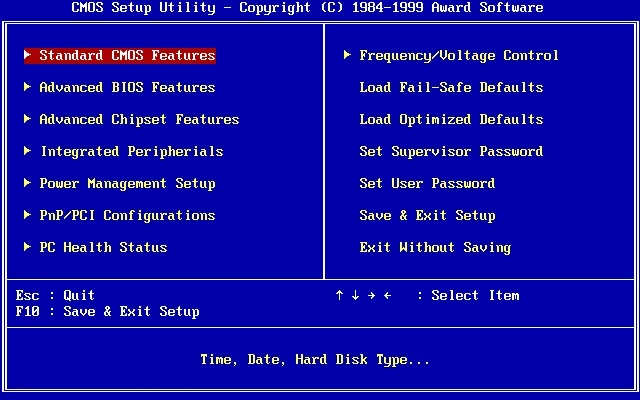
Порівняння режимів зручно тримати перед очима, коли обираєте, як писати інсталятор і який пункт піднімати в списку.
| Параметр | Legacy BIOS | UEFI (2026) |
|---|---|---|
| Звідки вантажиться ОС | Перший сектор диска (MBR) | Файл .efi з розділу ESP |
| Таблиця розділів | MBR, диск до 2 ТБ | GPT, диски на десятки терабайт |
| Інтерфейс Setup | Текстовий, лише клавіатура | Графіка, миша, інколи навіть українська локаль |
| Secure Boot | Немає | Є, обов’язковий для Windows 11 |
| CSM / старі ОС | Рідний режим | На нових платформах відсутній |
Таблиця не означає, що Legacy «поганий». Він чудово тримає вінтажні збірки, старі RAID-контролери й промислові верстати. Проблема в іншому: інсталятор, записаний як USB-HDD для Award BIOS 2009 року, на ASUS 2025-го з AMD 800-ю серією просто не з’явиться в Boot Option #1. Прошивка шукає UEFI USB, а бачить «незрозумілий» MBR-носій.
Перевірити поточний режим у вже встановленій Windows просто: Win+R → msinfo32 → «Режим BIOS». Має бути UEFI. Якщо там Legacy, а ви плануєте Windows 11, знадобиться конвертація MBR→GPT утилітою mbr2gpt і перемикання прошивки. Після конвертації в Boot Priority зазвичай піднімається Windows Boot Manager, а не «назва диска Samsung 990». Це нормально: UEFI вантажить не «диск», а іменований завантажувач.
Хронологія
- 1975–1981 — BIOS як шар між ОС і залізом; IBM PC фіксує модель «ROM + POST + завантаження з дискети чи HDD».
- 1996 — BIOS Boot Specification описує пріоритет пристроїв так, як ми його знаємо з меню Award/AMI.
- 2006 — UEFI 2.0, ESP, змінні BootOrder у NVRAM.
- 2011–2012 — Secure Boot входить у специфікацію і стає вимогою Windows 8.
- 2017–2020 — Intel прибирає CSM; Lenovo та інші вендори відключають Legacy Boot на нових лінійках.
- 2021–2026 — Windows 11 вимагає UEFI + Secure Boot + TPM 2.0; чистий UEFI стає нормою навіть у бюджетних ноутбуках.
Ця лінія пояснює дивну суміш термінів на екрані. Виробники лишили слово BIOS, бо користувачі його шукають. Механіка під ним уже інша, і порядок завантаження BIOS у 2026-му — це передусім порядок EFI-записів, а не «Floppy → CD-ROM → HDD».
Як змінити пріоритет: Setup, Boot Menu і обхід через Windows
Є два принципово різні інструменти, і їх постійно мішають. Setup (BIOS/UEFI settings) змінює постійний порядок. Boot Menu обирає пристрій лише для цього увімкнення. Для встановлення системи, LiveUSB чи перевірки пам’яті майже завжди вигідніше Boot Menu: не треба потім згадувати, що флешку забули опустити вниз, і не треба сваритися з Windows, яка знову поставить свій Boot Manager першим.
Клавіша входу залежить від виробника, а не від «стандарту інтернету». На настільних платах MSI, Gigabyte, ASUS, ASRock найчастіше Delete для Setup і F11/F12 для Boot Menu. HP любить F10 (Setup) і F9 (Boot Menu), Dell — F2 і F12, Lenovo ThinkPad — F1 або Enter+F12, Acer — F2 і F12. На частині ноутбуків функціональні клавіші «кольорові», тож потрібен ще й Fn. Якщо логотип пролітає за пів секунди, не бийте по клавіші після логотипа — тисніть ще на чорному екрані, одразу після кнопки живлення.
| Виробник | Вхід у Setup | Boot Menu (разово) |
|---|---|---|
| ASUS / MSI / Gigabyte | Delete або F2 | F8 / F11 / F12 |
| HP | F10 (інколи F2) | F9 |
| Dell | F2 | F12 |
| Lenovo | F1 / F2 / Novo Button | F12 |
| Acer / ASUS ноутбуки | F2 | F12 |
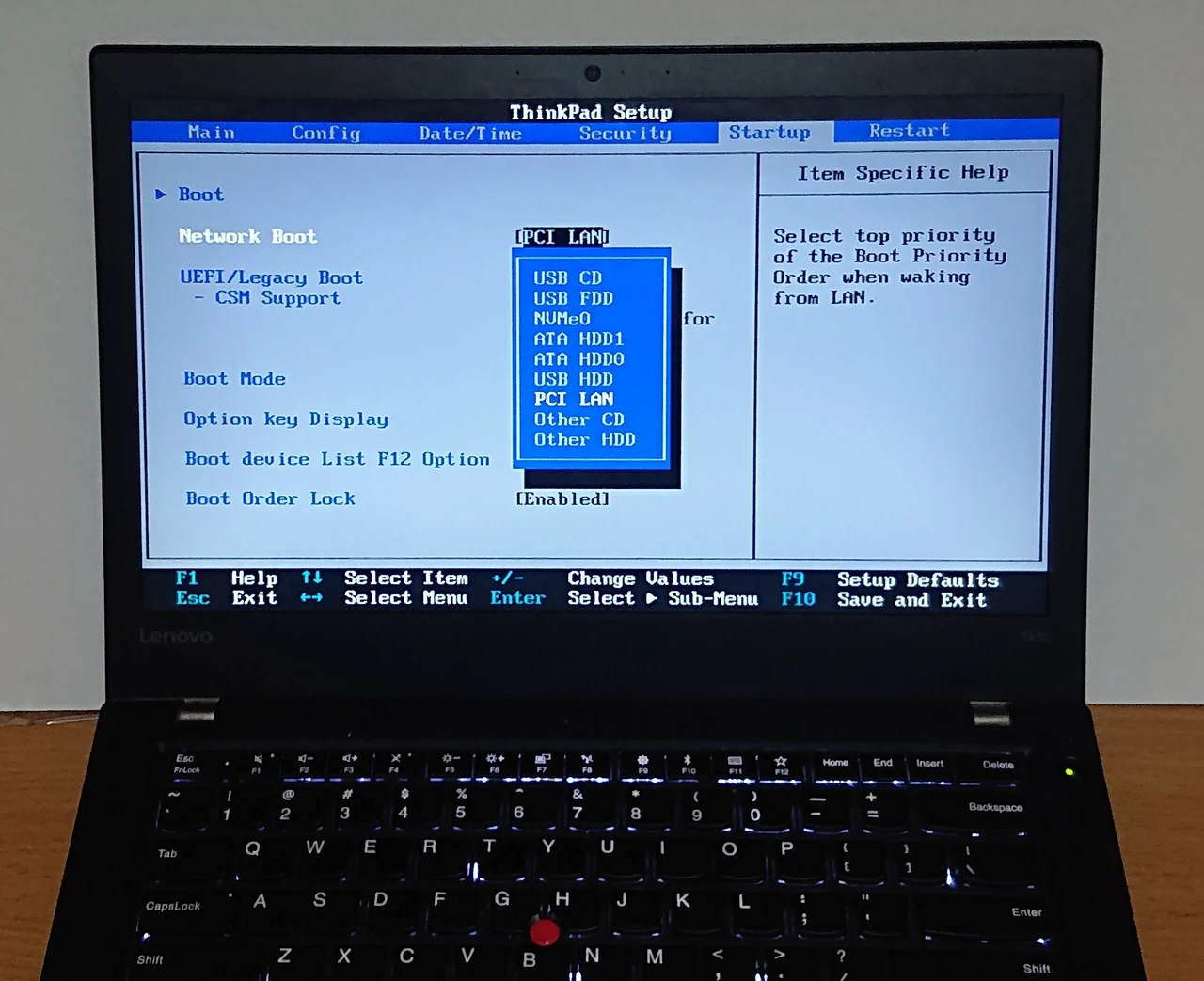
Після таблиці варто сказати головне: клавіша — лише двері. Далі шукайте розділ Boot, Boot Priority, Boot Option #1, Fixed Boot Order Priorities або OS Boot Manager. У графічних UEFI пункт перетягують мишею. У текстових AMI/Insyde порядок змінюють плюсом/мінусом, F5/F6 або парою меню: спочатку «Hard Disk Drives» (хто є «першим диском»), потім уже Boot Device Priority. На старих Award це взагалі First / Second / Third Boot Device зі значеннями USB-HDD, CD-ROM, HDD-0.
Типовий сценарій установлення Windows 11 з флешки у 2026-му. Записуєте носій через офіційний Media Creation Tool або Rufus у режимі GPT + UEFI. Вставляєте флешку в порт USB 2.0 на задній панелі (так, інколи передні USB 3.2 прошивка ще не ініціалізувала). F12 → обираєте рядок на кшталт «UEFI: Kingston DataTraveler». Не «USB Key» у Legacy-списку. Після інсталяції постійний порядок лишаєте: Windows Boot Manager → внутрішній NVMe → USB → Network. Флешку на постійне перше місце не ставте.
Якщо Fast Boot з’їв паузу, шлях такий: утримуючи Shift, натисніть «Перезапуск» у меню «Пуск», далі «Пошук і усунення несправностей» → «Додаткові параметри» → «Параметри прошивки UEFI». Комп’ютер сам увійде в Setup. Альтернатива з командного рядка адміністратора: shutdown /r /fw /t 0 — перезапуск одразу в прошивку. Це рятує, коли клавіатура на ранньому етапі «німа», бо працює через USB-хаб монітора.
Окрема пастка ноутбуків HP і частини корпоративних Dell: Windows після кожного успішного старту знову піднімає Windows Boot Manager на вершину. Людина ставить Ubuntu першою, перезавантажується в Windows «на хвилинку» — і GRUB зникає. Ліки: або вантажити Linux через Boot Menu, або прописати порядок з Windows через bcdedit для {fwbootmgr}, або вимкнути «самовиправлення» завантажувача політиками. Це не баг Ubuntu. Це політика прошивки й ОС, які вважають себе головними.
Попередження
Не ставте невідому флешку першим пристроєм «назавжди». Порядок завантаження BIOS виконується до антивіруса, до Smart App Control і до захисту облікового запису. Завантажувальний носій зі шкідливим кодом обходить Windows ще до появи робочого столу. Для разових задач є Boot Menu. Для постійної роботи першим має лишатися підписаний завантажувач вашої системи, бажано з увімкненим Secure Boot.
Друга небезпека — бездумне «Load Defaults». Скидання прошивки обнуляє не лише Boot Priority, а й профілі XMP/EXPO, ремап PCIe, розкладку USB-портів, пароль на Setup. На робочому ПК це може виглядати як «раптом пропала відеокарта в другому слоті». Запишіть поточний порядок до будь-яких експериментів.
Сценарії з життя: флешка, клон диска, dual-boot і мережа
Найчастіший запит — «хочу поставити Windows / Linux з флешки». Тут порядок завантаження BIOS працює як турнікет: пропустить лише те, що відповідає режиму. UEFI-флешка має ESP і файл bootx64.efi. Legacy-флешка має MBR і «активний» розділ. Якщо в Setup стоїть Boot Mode = UEFI і Secure Boot = Enabled, Legacy-носій буде невидимим. Не «зламаним» — саме невидимим. Перепишіть образ у правильному режимі, не вимикайте пів прошивки «на всяк випадок».
Другий сценарій — клонування SSD. Людина копіює старий 256 ГБ на новий 2 ТБ, залишає обидва диски в корпусі, перезавантажується і потрапляє на старий. Прошивка знайшла валідний Windows Boot Manager на диску, який стоїть вище в Boot Option, або той, чий запис у NVRAM старший. Правильний жест: після клону фізично вимкнути донор, один раз стартувати з нового, переконатися, що EFI-запис вказує на нього, і лише тоді вирішувати долю старого диска. Інакше ви лікуєте «порядок», а хворіє запис Boot0001.
Третій сценарій — dual-boot Windows і Linux. GRUB уміє вантажити обидві системи, Windows Boot Manager — здебільшого лише себе. Якщо Windows стоїть першою в прошивці, Linux «зникає» без помилок: просто не викликається. Стабільна схема 2026 року: прошивка вантажить GRUB або systemd-boot, а вже той показує меню. Або навпаки — Windows перша, а Linux викликається разово з Boot Menu. Обидва варіанти чесні. Напівміра «поставлю USB з GRUB навічно першим» ламається в першу ж поїздку без флешки.
Четвертий сценарій — PXE в офісі. Системний адміністратор піднімає мережеве завантаження для масової установки, ставить Network першим і забуває повернути. Наступного ранку п’ятдесят ПК хвилину чекають DHCP, потім все-таки стартують з диска. Користувачі пишуть «інтернет гальмує завантаження». Насправді гальмує прошивка, яка сумлінно обходить мертвий PXE. У корпоративних образах HP і Lenovo мережа в заводському списку часто стоїть вище, ніж здається.
Дрібний, але злий нюанс USB: порт має значення. Старі прошивки ініціалізують USB 2.0 на чіпсеті раніше, ніж контролер USB 3.x на передній панелі. Флешка в «синьому» порту корпусу не з’являється в Boot, та сама флешка в порту на задній панелі біля PS/2 — з’являється. Перед входом у Setup носій уже має бути вставлений: частина AMI-прошивок сканує пристрої один раз і більше не дивиться, що ви встромили потім.
У 2026-му додався ще один сюжет: зовнішній NVMe у корпусі USB4/Thunderbolt. Для прошивки це не «диск C:», а USB-пристрій або окремий Boot Option з довгим PCI-шляхом. Якщо хочете вантажити портативну Windows з такого боксу, перевірте, що в Boot Configuration дозволені зовнішні пристрої (External Device Boot, USB Storage, Thunderbolt Boot). Інакше диск видно в Windows, але не видно «до Windows» — і це логічно для прошивки, не для драйвера.
Коли порядок «ніби правильний», а система все одно не встає
Повідомлення «Reboot and Select proper Boot device», «No bootable device» або миттєвий вхід у Setup означають одне: прошивка пройшла весь список і не знайшла валідного завантажувача. Це ще не вирок диску. Часто диск живий, файли на місці, а зламаний саме ланцюжок: зник ESP, стерся запис у NVRAM, увімкнули RAID-режим контролера, вимкнули CSM на системі, яку ставили в Legacy.
Кейс перший. Після оновлення прошивки «все скинулось». Виробник залив нову версію, NVRAM обнулили, BootOrder став заводським: USB → Network → DVD. Внутрішній NVMe стоїть четвертим, а на USB висить кардридер, який прошивка вважає потенційно завантажувальним. ПК хвилину «думає», потім усе ж стартує. Ліки: повернути Windows Boot Manager наверх, зайві контролери опустити, кардридер вимкнути в Boot, якщо він не потрібен.
Кейс другий. Сіла батарейка CR2032. Годинник у Setup показує 2012 рік, частота XMP відвалилась, порядок завантаження BIOS повернувся до дефолту. Людина грішить на Windows Update. Насправді прошивка втратила налаштування, бо CMOS/NVRAM тримався з батарейки під час вимкненого БЖ. Заміна батарейки, виставлення часу, повторне збереження Boot Option #1 — і «загадкові» ребути зникають. На ноутбуках батарейка теж є, просто вона під нижньою кришкою, а не «кружечок на платі в корпусі».
Кейс третій. Диск видно в розділі Storage / NVMe Information, але його немає в Boot Priority. Класика 2023–2026: система стояла в Legacy, після скидання прошивка ввімкнула чистий UEFI і більше не вміє стартувати MBR-диск. Або контролер перевели з AHCI в Intel RST / RAID, і змінився PCI-шлях пристрою, тож старий EFI-запис веде в нікуди. Відновлення: або повернути AHCI й той самий порт, або відремонтувати завантажувач з інсталяційного носія (bcdboot для Windows, grub-install для Linux).
Міфи vs Реальність
- Міф: зміна порядку завантаження стирає файли на диску. Реальність: прошивка лише обирає, кого спитати першим. Дані не чіпає.
- Міф: чим вище USB, тим швидше стартує Windows. Реальність: навпаки, кожен «пустий» пристрій зверху додає таймаут.
- Міф: Secure Boot і порядок завантаження — одне й те саме. Реальність: Secure Boot перевіряє підпис уже обраного завантажувача, а не місце в списку.
- Міф: Boot Menu і Setup зберігають однаково. Реальність: Boot Menu живе один цикл живлення.
- Міф: «Load Optimized Defaults» лікує будь-яке не завантаження. Реальність: інколи саме дефолт ставить PXE вище диска й маскує справжню поломку ESP.
Ці п’ять розбіжностей забирають більше часу, ніж сама зміна Boot Option #1. Перед «скинути все» варто хвилину подивитись, чи диск взагалі має EFI-розділ і чи запис Windows Boot Manager не порожній.
Ще одна тиха отрута 2026 року — BitLocker. Змінили порядок, додали другу флешку, увімкнули/вимкнули Secure Boot чи TPM — і Windows просить 48-символьний ключ відновлення. Для прошивки ви «просто переставили рядки». Для модуля довіреного завантаження конфігурація старту змінилась. Тримайте ключ BitLocker окремо до будь-яких експериментів із Boot Priority, CSM і Secure Boot. Інакше робочий вечір перетвориться на квест по кабінету Microsoft.
Діагностичний мінімум, який я прошу зробити до заміни диска: перевірити msinfo32 (режим UEFI), diskpart → list vol (чи є FAT32 ESP), у Setup — чи контролер NVMe не в режимі RAID без масиву, чи флешка вставлена до входу в меню, чи не стоїть першим Network. У 7 випадках із 10 «мертвий» ПК оживає після правки списку або відновлення EFI-запису, а не після покупки нового SSD.
Безпека старту, Secure Boot і вимоги Windows 11
Порядок завантаження BIOS — ще й межа довіри. Усе, що прошивка запускає першим, отримує контроль до ядра ОС. Тому Windows 11 вимагає не лише «якийсь UEFI», а зв’язку UEFI + Secure Boot + TPM 2.0. Secure Boot звіряє цифровий підпис завантажувача, драйверів Option ROM і, далі по ланцюжку, ядра. Непідписаний код зупиняється. Це не антивірус повного дня. Це заслін саме на етапі, коли антивіруса ще фізично немає в пам’яті.
У 2025–2026 роках індустрія окремо переживає ротацію сертифікатів Secure Boot: старі CA Microsoft зразка 2011-го доходять кінця життєвого циклу, прошивки й оновлення Windows підтягують нові ключі 2023 року. Для користувача це виглядає буденно — «черговий апдейт». Для дуалбута з самопідписаним ядром або старим LiveUSB це може раптом дати червоний напис Security Violation. Якщо ваш рятівний диск «завжди працював», перевірте його на чистій UEFI-машині саме зараз, а не о другій ночі під час збою.
Практичний конфлікт: потрібно поставити старий діагностичний образ, а Secure Boot його не пускає. Правильна послідовність — не «вимкнути все». Спочатку спробуйте сучасний підписаний носій (офіційний Windows PE, актуальний Ubuntu, вендорський діагностичний USB). Якщо без вимкнення ніяк, вимикайте Secure Boot тимчасово, робіть роботу, вмикайте назад, перевіряйте, що Windows Boot Manager знову перший. Залишати Secure Boot Off «бо так простіше» на домашньому ПК у 2026-му — зайвий подарунок bootkit-ам на кшталт сімейства BlackLotus.
CSM і Secure Boot майже ніколи не живуть разом. Модуль сумісності тягне 16-бітний код і непідписані Option ROM — для політики Secure Boot це діра. Тому на платі опція Secure Boot сіріє, доки увімкнений CSM, і навпаки. Хочете Windows 11 за вимогами — чистовий UEFI, GPT, Secure Boot On, Windows Boot Manager зверху. Хочете вінтажну гру з DOS-завантажувачем — окремий ПК або віртуалка, а не бойова машина з банківським клієнтом.
Мережеве завантаження в цьому контексті окремий ризик. Якщо PXE стоїть вище диска, прошивка може спробувати підхопити завантажувач із мережі ще до Windows. У керованому офісі це інструмент. У квартирі з випадковим роутером — зайва атака поверхні. Microsoft у гайдах із усунення несправностей Secure Boot прямо радить тримати он-диск Windows Boot Manager першим і не смикати PXE без потреби.
Пароль на Setup — недооцінений важіль. Без нього будь-хто з фізичним доступом за 40 секунд поставить свою флешку першою і отримає ваші файли в обхід облікового запису Windows. З паролем прошивки Boot Menu можна обмежити, зовнішні пристрої — заборонити. На корпоративних HP і Lenovo ці політики вже «зашиті» з заводу; вдома їх майже ніхто не вмикає. Для ноутбука з робочою поштою це коштує дешевше, ніж будь-який «преміум-антивірус».
Який список виставити на ПК 2026 року і як не наступити на старі інструкції
Для домашнього Windows-ПК розумна стала схема виглядає так: 1) Windows Boot Manager; 2) внутрішній NVMe/SSD із системою; 3) USB-накопичувач; 4) мережа — лише якщо ви свідомо користуєтесь PXE. Оптичний привід, якщо він ще фізично є, можна опустити в самий низ або вимкнути: з нього вже майже ніхто не ставить ОС, зате порожній лоток інколи додає зайву перевірку.
Для Linux-машини або dual-boot першим логічніше тримати grubx64.efi / systemd-bootx64.efi / rEFInd. Windows тоді стартує як пункт меню, а не як господар прошивки. Якщо лишити Windows зверху, після великих оновлень 24H2/25H2 завантажувач Microsoft знову спробує стати Boot Option #1. Це не злість корпорації — так спроектовано оновлення EFI-запису. Просто закладіть це в очікування і тримайте під рукою Boot Menu.
Чого не робити на нових платах. Не шукайте USB-HDD у стилі Award 2008-го. Не вмикайте CSM «для сумісності флешки» — перепишіть флешку. Не ставте Boot Mode = Legacy+UEFI «щоб точно спрацювало»: змішаний режим подовжує POST, плутає однакові за назвою пункти (HDD vs UEFI HDD) і ламає Secure Boot. Не тримайте в списку мертві записи старих дисків: вони дають паузи й помилкові спроби старту.
Швидке завантаження прошивки (Fast Boot / Ultra Fast) варто вмикати вже після того, як список стабільний. Ultra Fast на деяких Gigabyte/MSI пропускає USB-клавіатуру до старту ОС — ви не ввійдете ні в Setup, ні в Boot Menu без джампера CMOS. Для щоденної роботи Fast Boot корисний. Для людини, яка раз на квартал ставить нову систему, зручніший звичайний режим із видимим POST і робочою клавішею F12.
Оновлення прошивки у 2026-му інколи саме скидає Boot Order. Після флеша зайдіть і перевірте, що першим лишився ваш завантажувач, Secure Boot не випав у Setup Mode, а платформа не ввімкнула «Windows UEFI CA» у стан, несумісний із вашим Linux-shim. П’ять хвилин перевірки дешевші за годину «чому після оновлення BIOS чорний екран, хоча диск живий».
У нашій практиці найстійкіша звичка така: постійний порядок — під систему; разові задачі — лише Boot Menu; будь-яка зміна режиму (AHCI/RAID, CSM, Secure Boot) — одразу перевірка BitLocker-ключа і одного контрольного ребута. Порядок завантаження BIOS не є тонким твіком для ентузіастів. Це коротка інструкція для прошивки: кого будити першим. Написана вона правильно — комп’ютер просто вмикається. Написана криво — і ви вже читаєте цю статтю в телефоні, сидячи біля чорного монітора.
Вердикт
Порядок завантаження BIOS — це не «секретне меню для встановлення Windows». Це пріоритетний маршрут прошивки від кнопки живлення до завантажувача ОС. У 2026 році маршрут майже завжди UEFI: записи в NVRAM, файли .efi на ESP, Windows Boot Manager або GRUB зверху, USB лише як разовий гість через Boot Menu.
Залиште постійним першим пунктом підписаний завантажувач робочої системи, тримайте Secure Boot увімкненим, не годуйте прошивку Legacy-флешками на платах без CSM. Якщо машина «не бачить» носій — спочатку режим і формат образу, потім уже стрілки в Boot Option #1. Цього достатньо, щоб старт знову став нудною, передбачуваною і швидкою подією, а не лотереєю після кожного ребута.






Leave a Reply