
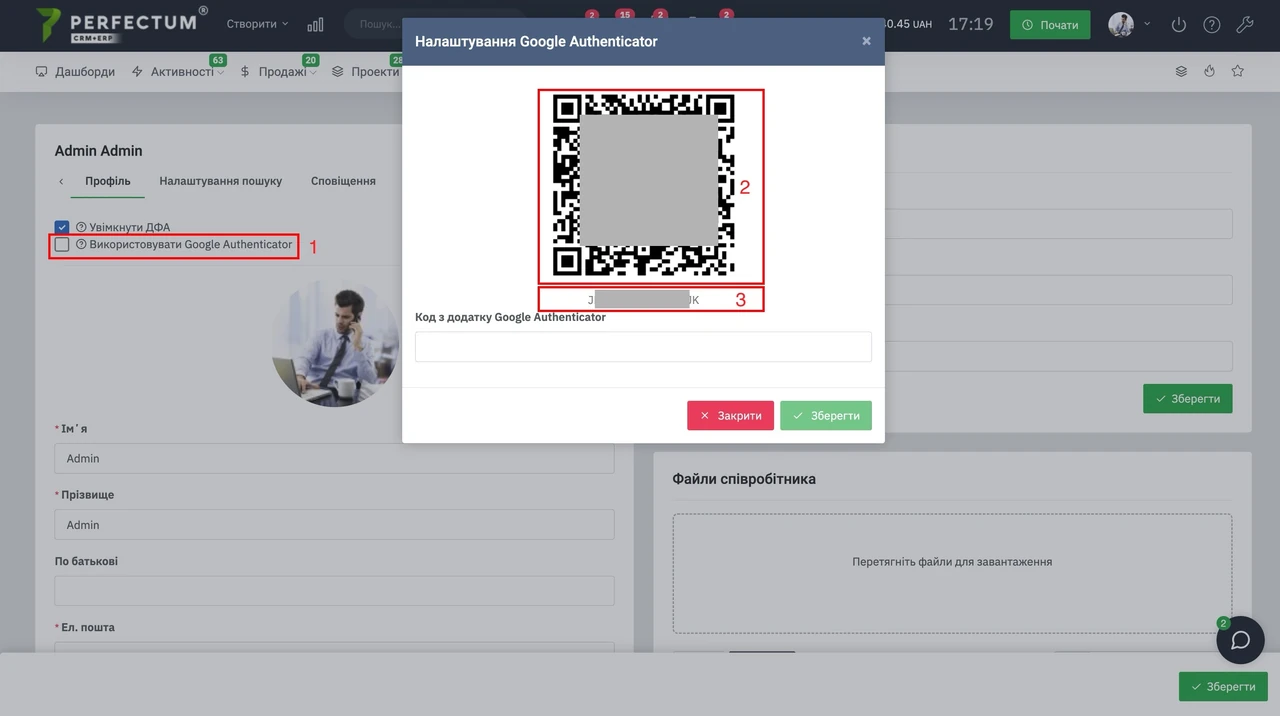
Перенесення Google Authenticator — це офіційний спосіб скопіювати одноразові коди двофакторної автентифікації зі старого телефона на новий, не налаштовуючи кожен сервіс заново. У 2026 році працюють два шляхи: синхронізація з обліковим записом Google і ручний експорт через QR-код. Обидва зберігають ті самі TOTP-секрети, з яких програма що 30 секунд рахує шестизначний код.
Практичний порядок простий. Спершу оновіть програму на старому пристрої, увімкніть синхронізацію або підготуйте експорт, установіть Google Authenticator на новий телефон і або увійдіть у той самий акаунт, або відскануйте QR. Лише після успішного входу в банк, пошту й інші критичні сервіси можна прибирати коди зі старого апарата.
Якщо синхронізацію вже було ввімкнено раніше, новий телефон підхопить список сам. Якщо коди жили лише локально — без старого екрана з QR ви їх не «витягнете» з хмари. Тому перенесення треба зробити до продажу, скидання чи здачі старого пристрою, а не після.
Навіщо потрібне перенесення і як воно працює всередині
Google Authenticator не «пам’ятає паролі». Він зберігає секретний ключ кожного сервісу і за алгоритмом TOTP разом із точним часом видає код, який сервер очікує в цей самий інтервал. Перенесення — це копіювання саме цих секретів, а не скріншотів шести цифр. Якщо скопіювати секрети правильно, новий телефон генерує ті самі коди, що й старий, у ту саму хвилину.
До квітня 2023 року програма тримала все лише на пристрої. Зміна телефона тоді означала або ручне сканування кожного QR із налаштувань сайту, або втрату доступу. Оновлення, описане на security.googleblog.com, додало резервне копіювання в обліковий запис Google. Відтоді коди можна підхопити на іншому телефоні логіном у той самий акаунт. Паралельно лишився офлайн-механізм «Перенести облікові записи»: старий телефон малює QR, новий його читає.
За моїм досвідом, люди плутають три різні речі. Перша — коди з Authenticator, тобто живі TOTP-секрети. Друга — резервні коди сервісу, одноразові «аварійні квитки», які видає банк чи біржа. Третя — SMS із Google. Синхронізація Authenticator переносить лише перше. Резервні коди треба зберігати окремо в менеджері паролів. SMS не замінює додаток, якщо двофакторку вже переведено на TOTP.
Типовий кейс: Олена змінювала Android на iPhone і мала 23 записи, серед них Приват24, корпоративну пошту й криптобіржу. Вона увімкнула хмарну синхронізацію заздалегідь, а в день переїзду ще раз прогнала QR-експорт «про всяк випадок». Коди з’явилися на iPhone за пів хвилини. Інший випадок — Андрій зробив factory reset до експорту. Синхронізації не було. Біржа відновлювала 2FA через підтримку два тижні, корпоративний VPN — через службу безпеки. Різниця між цими історіями — не «везіння», а те, чи секрети встигли покинути старий телефон живими.
У 2026 році перенесення стало звичним етапом апгрейду, як перенесення фото чи месенджерів. Водночас ставка вища: без коду ви не зайдете в пошту, з якої відновлюєте решту акаунтів. Тому сама процедура коротка, а підготовка довша за натискання кнопок. Хто ставиться до Authenticator як до «ще однієї іконки», ризикує закрити собі двері в усі сервіси одночасно.
Важливий технічний нюанс: після успішного імпорту на новому пристрої старий може запропонувати видалити експортовані записи. Це зручно, щоб не тримати дублікат секретів на апараті, який ви віддаєте в сервіс. Але видалення до перевірки входу — класична помилка. Коди на двох телефонах можуть співіснувати. Сервіс не «прив’язує» TOTP лише до одного апарата, доки ви самі не зміните ключ у кабінеті безпеки.
Чек-лист перед будь-яким перенесенням
- Оновіть Google Authenticator на старому телефоні до останньої версії з магазину.
- Збережіть резервні коди Google, банку, пошти й бірж у менеджері паролів, не в галереї.
- Перевірте, що номер і резервна пошта в акаунті Google актуальні.
- Подивіться, чи є хмаринка з галочкою: якщо так, синхронізація вже працює.
- Зарядіть обидва телефони й тримайте їх поруч до кінця перевірки входу.
- Не скидайте й не продавайте старий апарат, доки три критичні сервіси не прийняли код з нового.
Цей список здається дріб’язковим, поки все йде за планом. Він рятує, коли QR не зчитується, акаунт Google на новому телефоні виявляється іншим, або частина записів не підтягнулася. У нашій практиці саме пропуск резервних кодів перетворює півгодинну процедуру на багатоденну переписку з підтримкою.
Підготовка старого телефона: дрібниці, від яких залежить успіх
Підготовка починається не з кнопки «Експорт», а з інвентаризації. Відкрийте Google Authenticator і порахуйте записи. Якщо їх більше десятка, частина людей уже не пам’ятає, що за «Work VPN» чи «old-gmail2». Підпишіть незрозумілі рядки, поки старий телефон ще живий: довгим натисканням або через редагування, залежно від версії. Інакше на новому екрані ви отримаєте ліс однакових кодів без розуміння, який саме відкриває корпоративну пошту.
Далі — резервні коди кожного важливого сервісу. Google їх показує в розділі двоетапної перевірки облікового запису. Банк — у кабінеті безпеки. Біржа — окремим файлом під час увімкнення 2FA. Це не ті самі цифри, що крутяться в Authenticator. Це одноразові ключі «на пожежу». За моїм досвідом, люди зберігають їх скріншотом у Google Фото — тобто в тій самій хмарі, доступ до якої якраз захищений цим самим додатком. Краще менеджер паролів із окремим сховищем або роздрукований аркуш у сейфі.
Перевірте час на старому телефоні. З версії 7.0 Google Authenticator більше не має власної «корекції часу»: він бере годинник системи. Якщо час відстає більше ніж на 30–60 секунд, коди вже зараз можуть не прийматися, і після перенесення проблема переїде разом із секретами. Увімкніть автоматичний час у налаштуваннях Android чи iOS. Це займає пів хвилини і знімає цілий клас «коди червоніють, хоча все скопіював».
Кейс із фрилансером: у списку було 41 запис, серед них три схожі Gmail. Він експортував усе, не підписавши. На новому iPhone коди з’явилися, але під час входу в клієнтський кабінет він тричі ввів «не той» рядок, акаунт тимчасово заблокували. Підписи на старому екрані зайняли б десять хвилин. Відновлення доступу зайняло день.
Ще один практичний крок 2026 року — переконатися, що на старому телефоні ви взагалі в тому Google-акаунті, який плануєте використовувати. У програмі натисніть фото профілю або ініціали справа вгорі. Якщо там робочий акаунт компанії, а особисті коди ви хочете бачити на домашньому Gmail, синхронізація на новому пристрої підтягне не те. Для корпоративних секретів інколи навмисно лишають режим «Використовувати без облікового запису», щоб вони не вилетіли в особисту хмару. Це свідомий вибір, не «помилка інтерфейсу».
Не оновлюйте систему «на льоту» посеред експорту. Велике оновлення iOS чи Android може перезавантажити телефон, згорнути QR і змусити проходити біометрію знову. Закрийте зайві програми, вимкніть економію заряду, яка ріже камеру. Новий телефон тримайте розблокованим, з дозволом на камеру для Authenticator. Ці «побутові» деталі зривають перенесення частіше, ніж збій самого протоколу.
Синхронізація з обліковим записом Google: найшвидший шлях
Хмарний шлях підходить, коли ви вже користуєтесь Google-акаунтом і готові довірити йому зашифровану копію секретів. На старому телефоні відкрийте Authenticator, натисніть аватар і дозвольте збереження кодів в обліковому записі. Якщо зверху є хмаринка з галочкою — синхронізація вже активна. Google офіційно пише на support.google.com, що коди шифруються під час передавання та зберігання. Це не обов’язково повне наскрізне шифрування, де ключ є лише у вас, тож для криптогаманців багато хто дублює офлайн-експорт.
На новому телефоні встановіть Google Authenticator з App Store або Google Play. Під час першого запуску натисніть «Почати» й увійдіть у той самий акаунт. Список має з’явитися сам. Якщо екран порожній, закрийте програму й відкрийте знову, перевірте мережу, переконайтеся, що не зайшли в інший Gmail. Іноді допомагає перемикання акаунта через аватар: «Додати інший обліковий запис» і повторний дозвіл на збереження.
Приклад. Марта міняла iPhone 13 на 16. Синхронізацію ввімкнула ще за місяць, «щоб не нервувати в день покупки». На новому апараті коди були на місці ще до того, як вона перенесла месенджери. Другий приклад — Ігор, у якого на телефоні два Google-акаунти. Він увійшов у робочий, побачив лише корпоративні VPN-коди й вирішив, що «все пропало». Особисті записи сиділи в другому профілі. Перемикання акаунта вирішило питання за хвилину.
Перевага цього методу в 2026 році очевидна: якщо телефон украдуть завтра, а синхронізація вже була ввімкнена, ви ставите додаток на новий пристрій і не починаєте життя з нуля. Мінус — залежність від доступності самого Google-акаунта. Якщо його зламають, зловмисник потенційно бачить і пошту, і TOTP-секрети в одному контурі. Тому на акаунт варто повісити апаратний ключ безпеки й окремий резервний спосіб входу, а не лише цей самий Authenticator.
Типова помилка — увімкнути синхронізацію й одразу віднести старий телефон у магазин «на трейд-ін», не глянувши, чи список повний. Синхронізація інколи доганяє записи не миттєво, особливо при слабкому зв’язку. Зачекайте кілька хвилин, прокрутіть список, порівняйте кількість рядків. Потім зайдіть хоча б у Gmail, банкінг і ще один сервіс, де 2FA стоїть жорстко. Лише ця перевірка, а не наявність іконок на екрані, доводить, що перенесення вдалося.
Якщо ви свідомо не хочете хмару, на старті оберіть «Використовувати без облікового запису». Тоді коди живуть лише на пристрої, і без QR-експорту вони зникнуть разом із телефоном. Це легітимна параноя для високих ставок, але тоді дисципліна експорту має бути залізною: кожна зміна телефона — обов’язковий QR, плюс паперові резервні коди. Інакше «офлайн заради безпеки» перетворюється на гарантовану втрату доступу.
Що змінилось до 2026 року
Синхронізація з Google-акаунтом працює з 2023-го на Android і iOS. Для неї потрібні актуальні збірки програми: на Android орієнтуйтеся на версію додатка 6.0 і новіше, на iOS — 4.0 і новіше; сама ОС для Android — від 6.0. У версії 7.0 прибрали окрему корекцію часу: додаток дивиться на системний годинник. Інтерфейс експорту на різних збірках підписує пункти то як «Перенести облікові записи», то як «Transfer codes» — логіка та сама: експорт на старому, імпорт на новому. Повного наскрізного шифрування хмарної копії Google публічно не закріпив як універсальну норму для всіх акаунтів, тож чутливі сервіси варто дублювати офлайн-QR і резервними кодами.
Ці зміни не скасовують старий ритуал «два телефони на столі». Вони лише дають швидший шлях для щоденних акаунтів. Хто оновлює телефон раз на три роки, може вперше побачити хмарний екран і натиснути «Почати», не читаючи, куди полетять секрети. Варто зупинитися на цьому кроці й вирішити свідомо, а не за інерцією зеленої кнопки.
Експорт і імпорт через QR: офлайн-перенесення крок за кроком
Ручний шлях потрібен, коли синхронізації немає, акаунти Google різні, або ви не хочете віддавати секрети в хмару. Офіційна послідовність така. На новому телефоні вже має стояти свіжий Google Authenticator. На старому відкриваєте меню, обираєте «Перенести облікові записи», далі «Експортувати облікові записи». Телефон попросить PIN, відбиток або Face ID. Позначаєте потрібні рядки, тиснете далі — з’являється QR.
На новому пристрої: меню → «Перенести облікові записи» → «Імпортувати облікові записи» → сканування. Наведіть камеру на QR зі старого екрана. Після успіху програма покаже підтвердження. Якщо записів багато, старий телефон покаже кілька QR по черзі: додаток пакує секрети порціями, часто приблизно по десять. Треба просканувати всі екрани, а не перший «найбільший» код. Пропуск другого QR — це мовчазна втрата половини списку.
На частині прошивок пункти звучать англійською: Transfer accounts / Export accounts / Import accounts, інколи Transfer codes / Export codes. Не шукайте окрему «магічну» кнопку на головному екрані з плюсиком: плюс додає новий сервіс із сайту, а не імпортує пакунок зі старого телефона. У нашій практиці саме ця плутанина змушує людей сканувати експортний QR через «Додати акаунт» і отримувати помилку.
Історія з криптотрейдером: 32 записи, чотири QR. Він відсканував перші три, четвертий зник, бо старий Android погасив екран. Після розблокування майстер-код уже був інший. Довелося починати експорт знову. Висновок простий: вимкніть автоблокування екрана на час процедури, тримайте яскравість високою, не закривайте вікно QR, поки новий телефон не підтвердить кожну порцію.
QR експорту — це не «картинка для історії». У ньому лежать самі секрети у форматі міграції. Його не можна фотографувати в хмарну галерею, надсилати в месенджер, демонструвати на записі екрана. Той, хто отримає цей кадр, згенерує ті самі коди, що й ви. Після перенесення закрийте екран, не лишайте старий телефон розблокованим у кафе. Якщо все ж зробили службове фото «на всяк випадок», видаліть його з галереї, з кошика й із резервної копії.
Коли імпорт підтверджено, не поспішайте тиснути «видалити зі старого». Відкрийте три важливі сервіси й пройдіть реальний вхід. Порівняйте, що шестизначні числа на обох телефонах збігаються в той самий 30-секундний такт. Лише тоді має сенс прибрати дублікати зі старого апарата, особливо якщо його забере сервісний центр або покупець. До того моменту два живі генератори — це страховка, а не «неакуратність».
Android, iPhone і перехід між платформами
Сама логіка перенесення на Android і iOS однакова, відрізняються дрібні жести. На багатьох Android-збірках меню ховається за трьома крапками справа вгорі або за іконкою перенесення. На iPhone частіше видно окремий пункт у меню програми, а під час сканування система просить підтвердити доступ камери й іноді додаткове «OK» після зчитування. Видалення запису на Android у частини версій робиться свайпом, на iOS — через редагування списку. Ці відмінності не змінюють порядок «експорт на старому → імпорт на новому».
Перехід з Android на iPhone більше не є квестом. Хмарна синхронізація кросплатформена: той самий Google-акаунт відкриває той самий список. QR теж читається камерою iPhone без посередників. Єдине, чого не варто чекати, — що «перенесення даних iPhone» чи резервна копія iCloud підхоплять коди Authenticator, якщо ви користувались без акаунта Google. Локальні секрети в цьому режимі не їдуть разом із WhatsApp. Їх треба винести явно.
Зворотний шлях, з iPhone на Android, так само живий. Люди інколи ставлять додаток із неофіційного магазину «бо так швидше» і дивуються, що імпорт не працює. Ставте лише офіційний клієнт. Після імпорту перевірте, що час Android синхронізується з мережею: дешеві прошивки інколи живуть у кривому часовому поясі, і коди «відстають» на один такт.
Кейс: студент віддав старий Xiaomi на заміну екрана, купив iPhone «на сесію», синхронізацію ніколи не вмикав. Майстер зробив скидання. QR уже було не згенерувати. Пошту він відновив через SMS, університетський кабінет — через деканат, Steam — через підтримку. Якби за день до здачі в сервіс він зробив експорт на будь-який другий пристрій, навіть старий планшет, вечір був би спокійним.
Планшет як аварійний дубль у 2026 році — нормальна практика. QR можна просканувати не лише «новим основним» телефоном, а й запасним планшетом, який лежить удома. Так ви отримуєте другий генератор без хмари. Мінус: кожен додатковий пристрій — це ще одна точка, звідки секрети можуть витекти. Тримайте планшет із кодом так само під PIN і шифруванням, як основний телефон, а не «для дітей подивитися YouTube».
Не змішуйте перенесення Authenticator із клонуванням телефону виробника (Smart Switch, Quick Start, Mi Mover). Ці майстри копіюють фото, чати, інколи навіть інші додатки, але TOTP-секрети Google Authenticator через них надійно не їдуть. Окремий ритуал усередині самої програми — єдиний передбачуваний канал. Хто покладається на «все скопіюється само під час активації», наступного ранку відкриває порожній Authenticator.
Міфи і реальність
Міф: «Якщо є резервна копія WhatsApp / iCloud / Google Фото, коди Authenticator теж там».
Реальність: секрети TOTP живуть у сховищі програми або в Google-акаунті всередині самого Authenticator, а не в галереї.
Міф: «Після перенесення старий телефон треба одразу вимкнути, інакше коди роз’їдуться».
Реальність: обидва генератори можуть працювати паралельно. Вимикайте старий лише після успішного входу з нового.
Міф: «Скріншот QR — зручний бекап».
Реальність: скріншот QR експорту дорівнює копії всіх секретів. Це бекап для зловмисника, якщо кадр потрапить у хмару чи месенджер.
Ці міфи тримаються, бо інтерфейс телефонів привчає: «переніс дані — усе на місці». Authenticator навмисно стоїть осторонь цього автоматизму. Саме тому виробник дав окремі пункти експорту й синхронізації, а не сховав коди в загальний бекап системи.
Коли старого телефона вже немає: як не втратити життя в акаунтах
Якщо синхронізацію було ввімкнено заздалегідь, сценарій м’який: новий телефон, той самий Google-акаунт, список з’являється. Далі все одно варто змінити пароль Google, переглянути сесії пристроїв і, якщо старий апарат украдено, віддалено його стерти. Синхронізація рятує коди, але не скасовує ризик, що злодій устигне відкрити додаток, доки екран не заблоковано.
Якщо синхронізації не було, «перенести» нічого. Секрети померли разом із пристроєм. Відновлюється не Authenticator як база, а кожен сервіс окремо. Для Google: резервні коди, SMS, ключ безпеки, підтвердження на іншому залогіненому пристрої. У кабінеті двоетапної перевірки є зміна програми-автентифікатора: ви отримуєте новий QR і прив’язуєте свіжий секрет. Старий код зниклого телефона після цього стає непотрібним.
Для банку, пошти, соцмереж і бірж шлях той самий за змістом і різний за жорсткістю. Десь вистачить резервного коду з менеджера паролів. Десь потрібен відеодзвінок із паспортом. Десь — тиждень очікування. Тому «потім якось зроблю бекап» у 2026 році коштує дорожче, ніж будь-коли: сервіси менше довіряють SMS і більше чіпляються за TOTP та ключі.
Приклад з практики: у людини вкрали сумку з телефоном у поїзді. Синхронізація Authenticator була ввімкнена, але пароль Google вона пам’ятала, а 2FA Google якраз сидів у тому ж додатку. Замкнене коло. Врятували заздалегідь збережені резервні коди Google на папері в гаманці. Без них довелося б проходити відновлення акаунта, яке саме по собі може зайняти дні. Другий приклад — власник біржі без резервних кодів і без KYC-оновлення. Підтримка відмовила, поки він не підтвердив особу новими документами. Ринок за цей час просів. Гроші не вкрали — просто не було входу.
Поки відновлюєте доступ, не створюйте «тимчасові» TOTP на чужому телефоні знайомого «на ніч». Ви віддаєте живий секрет. Краще пройти аварійний вхід резервним кодом і вже на своєму новому апараті згенерувати новий QR у кабінеті сервісу. Після прив’язки нового автентифікатора старі коди, якщо вони раптом оживуть на знайденому телефоні, можуть лишатися валідними, доки ви не перевипустите ключ. Перевипустіть.
Окремо вимкніть загублений пристрій у кабінетах Google, Apple, банківських додатках. Зміна паролів після крадіжки — не параноя, а базова гігієна. Authenticator захищає вхід, але сесія, уже відкрита в Chrome на ноутбуці вкраденого телефону, живе за своїми правилами, доки її не скинути.
Помилки, безпека QR і підводні камені, які ламають доступ
Найдорожча помилка — скидання старого телефона до перевірки нового. Друга — вхід у «майже той» Google-акаунт: особистий замість робочого чи навпаки. Третя — скріншот експортного QR «на Google Диск». Четверта — сканування лише першого з кількох QR. П’ята — видалення записів зі старого екрана одразу після «галочки імпорту», без живого логіну в банк. Кожна з них виглядає дрібницею в моменті.
Годинник. Якщо після перенесення коди «не підходять», не поспішайте переприв’язувати 2FA на сайті. Перевірте автоматичний час, часовий пояс, чи не ввімкнено ручний зсув «для гри». TOTP не прощає роз’їзду навіть на хвилину. У 2026 році окремої кнопки «синхронізувати час усередині Authenticator» уже немає — лікується системними налаштуваннями.
Камера й освітлення. Матове скло, дешевий захисний чохол, відблиск сонця, тріщина на екрані старого телефона — QR не читається. Збільште яскравість, приберіть чохол, спробуйте в тіні. Не фотографуйте QR проміжним телефоном «щоб показати третьому»: ви розмножуєте секрети. Якщо камера нового iPhone вередує, перевірте дозвіл саме для Google Authenticator, а не для «Камери» системи.
Попередження
QR експорту і хмарна копія — це повний комплект ключів від вашої пошти, банку, соцмереж і гаманців. Не показуйте цей екран на відео «як я переходжу на новий iPhone», не надсилайте його «адміну в Slack», не лишайте старий телефон із відкритим Authenticator у сервісі без пароля екрана. Після крадіжки або продажу пристрою коди, які ви не видалили, лишаються робочими. Видаляйте їх зі старого апарата лише коли новий уже пускає вас усередину сервісів.
Це попередження не про абстрактних хакерів. У нашій практиці секрети витікали через сімейний iCloud, спільний Google Фото подружжя й через ролик у Stories, де випадково потрапив екран експорту. Технічний захист програми тут безсилий: ви самі винесли ключі в кадр.
Ще один тихий камінь — видалення запису в синхронізованому режимі. Свайп на одному телефоні прибирає код з акаунта Google і з усіх пристроїв, де цей акаунт відкрито. Ви думали «почистити дубль на старому», а зняли захист і з нового. Перед видаленням дивіться, чи ввімкнена синхронізація. Для прибирання дубля після вдалого QR інколи безпечніше спочатку вийти з хмарного режиму на старому або переконатися, що стираєте лише локальну копію.
Не імпортуйте чужі QR «щоб допомогти колезі». Ви стаєте другим власником його 2FA. Не приймайте «експорт від підтримки банку» в месенджері: офіційна підтримка не надсилає міграційні коди Google Authenticator файлом. Це фішинг, який у 2026-му маскується під турботу.
| Ситуація | Що зробити | Чого уникати |
|---|---|---|
| Є обидва телефони, синхронізація ввімкнена | Увійти в той самий Google-акаунт на новому, звірити список, перевірити вхід | Віддавати старий апарат до перевірки трьох сервісів |
| Синхронізації не було, телефони поруч | Експорт QR на старому, імпорт на новому, просканувати всі екрани | Фотографувати QR, сканувати через кнопку «Додати акаунт» |
| Старий телефон уже скинуто або втрачено | Резервні коди й відновлення кожного сервісу, новий QR у кабінеті 2FA | Чекати, що коди «самі з’являться» в порожньому додатку |
| Коди є, але сервіс їх не приймає | Автоматичний час, той самий рядок у списку, новий код наступного такту | Одразу вимикати 2FA «щоб зайти хоч якось» на чужому Wi-Fi |
Таблиця не замінює перевірку руками. Вона лише знімає паніку в перші хвилини, коли екран порожній або код «червоний». Майже завжди рішення лежить у одному з чотирьох рядків, а не в «поломці Google».
Окремо про корпоративні акаунти. Деякі компанії забороняють хмарну синхронізацію особистих Authenticator для робочих VPN. Тоді політика проста: тільки QR, тільки робочий телефон, без особистого Gmail. Порушення цієї межі — не лише ризик для вас, а й інцидент безпеки для роботодавця. У 2026-му аудитори це вже вміють питати.
Перевірка, резервний план і як жити з Authenticator далі
Після будь-якого методу відкрийте новий телефон і порівняйте кількість рядків зі старим. Потім виконайте справжній вхід: пошта, банк, ще один сервіс, де помилка коду болісна. Дивіться, що цифри оновлюються кожні 30 секунд. Якщо старий телефон ще з вами, коди мають збігатися в одному такті. Роз’їзд на одну позицію знову вказує на час, а не на «поганий імпорт».
Резервний план на рік уперед складається з трьох шарів. Перший — синхронізація або регулярний QR на запасний пристрій. Другий — резервні коди сервісів у менеджері паролів. Третій — апаратний ключ для Google-акаунта, щоб сам контур, у якому лежить хмарна копія Authenticator, не тримався на одному додатку. За моїм досвідом, люди роблять перший шар і забивають на другий. Саме другий рятує, коли ламається логіка «все в Google».
Не перетворюйте Authenticator на єдину точку відмови для всього життя. Де сервіс дозволяє ключ безпеки або passkey — додайте їх поруч, не замість здорового глузду, а як другий ключ від тієї ж двері. TOTP лишається універсальним: його розуміють біржі, старі корпоративні панелі, хостинги. Passkey зручніший у побуті, але не скрізь є. Тому вміння переносити Google Authenticator у 2026-му все ще базове, як уміння відновити пароль.
Мікроісторія наостанок. Сім’я купила два нові телефони в один день. Чоловік зробив QR, перевірив Приват і роботу, стер старий апарат увечері. Дружина поклалася на «хмару сама», зайшла не в той Gmail, коди не побачила, старий телефон уже віддали в трейд-ін. Далі були резервні коди, які вона таки колись зберегла в менеджері паролів. Без них вечір закінчився б блокуванням соцмереж і банку. Різниця між двома сценаріями в одній квартирі — п’ятнадцять хвилин уваги.
Коли список на новому телефоні живий, звичку варто закріпити: раз на пів року відкривати Authenticator, дивитися, чи на місці хмаринка, чи не з’явилися мертві записи, чи не настав час перейменувати «банк старий». Під час наступної зміни телефона ви вже не будете героєм квесту. Ви просто повторите знайому процедуру. Перенесення Google Authenticator — не разова «магія нового апарата», а навичка, яку дешевше виконати нудно і правильно, ніж героїчно відновлювати життя після порожнього екрана.
Якщо після імпорту якийсь сервіс усе одно відкидає код, зайдіть у його кабінет безпеки з уже робочого сеансу (ноутбук, де ви ще залогінені) і переприв’яжіть автентифікатор новим QR. Це чистіше, ніж нескінченно вгадувати, «який саме з трьох однакових рядків» лишився зайвим. Старий рядок потім видаліть. Порядок «спочатку новий робочий секрет, потім прибирання сміття» знову ж таки захищає від ситуації, коли ви витерли єдиний живий ключ.
Вердикт
У 2026 році перенесення Google Authenticator варто робити так: оновити додаток, зберегти резервні коди сервісів, увімкнути синхронізацію для зручності й обов’язково прогнати QR, якщо коди критичні. На новому телефоні — той самий Google-акаунт або сканування всіх експортних QR. Живий вхід у кілька сервісів важливіший за галочку «імпортовано». Старий телефон чистити й віддавати лише після цієї перевірки. Хто так робить, змінює апарат спокійно. Хто сподівається на «само скопіюється», грає в лотерею зі своїми акаунтами.







Leave a Reply