
Коментарі в Телеграмі працюють через прив’язку спеціальної обговорювальної супергрупи до каналу. Після активації під новими постами з’являється кнопка «Обговорити», а всі повідомлення користувачів зберігаються у прив’язаній групі у вигляді окремих тем. Це перетворює канал з односторонньої стрічки новин на простір живого спілкування, де читачі можуть ставити питання, ділитися досвідом і отримувати відповіді безпосередньо від автора чи інших підписників.
Функція доступна виключно адміністраторам каналу і працює однаково на Android, iOS та комп’ютері. Важливий нюанс: коментарі автоматично активуються лише для публікацій, які з’являються після прив’язки групи. Старі пости залишаються без кнопки «Обговорити», і додати її заднім числом неможливо без повторної публікації матеріалу. Для комфортного використання потрібні правильні налаштування дозволів у групі та продумана модерація — інакше обговорення швидко заповнюються спамом або оффтопом.
Увімкнення коментарів дає відчутний ефект: зростає час перебування в каналі, з’являється зворотний зв’язок для покращення контенту, а сама спільнота стає більш згуртованою. Водночас це накладає відповідальність — адміністратор має бути готовим відповідати на повідомлення або делегувати модерацію ботам. Далі — повний розбір процесу від першого кліку до тонких налаштувань для великих каналів.
Чому коментарі змінюють динаміку каналу
Коли під постом з’являється можливість відповісти, пасивний перегляд перетворюється на участь. Людина, яка просто гортала стрічку, раптом відчуває, що її думка важлива. Це особливо цінно для українських каналів про локальні теми — від міського транспорту до садівництва чи здоров’я. Читачі з Києва чи Полтави охоче діляться реальним досвідом: «Я користуюся тролейбусом 38 щодня і помітив, що…»
Технічно коментарі — це не окрема функція всередині каналу. Кожен пост автоматично пересилається в прив’язану супергрупу, і саме там народжуються обговорення. Користувач натискає кнопку в каналі і потрапляє прямо в потрібну тему групи, навіть якщо раніше не був її членом. Така архітектура дозволяє зберігати чистоту каналу і водночас давати простір для розгорнутих розмов.
Підготовка: що потрібно знати перед увімкненням
Перш за все переконайтеся, що ви маєте права адміністратора або власника каналу. Звичайні підписники не можуть активувати коментарі. Також варто вирішити, яку саме групу використовувати — нову чисту чи вже існуючу. Нова група зручніша для старту: в ній немає зайвих повідомлень і можна відразу виставити жорсткі правила.
Супергрупа (а не звичайна група) — обов’язкова умова. Супергрупи підтримують до 200 000 учасників, теми та розширені дозволи. Якщо у вас вже є звичайна група, Telegram запропонує перетворити її під час прив’язки.
Ще один момент — видимість групи. Багато адміністраторів роблять обговорювальну групу приховану: без публічного посилання, з обмеженими правами на надсилання медіа та стікерів. Тоді користувачі потрапляють туди лише через кнопку «Обговорити» і не бачать загального чату. Це створює чистий і безпечний простір саме для коментарів до постів.
Покрокова інструкція для Android та iOS
Процес майже ідентичний на обох мобільних платформах, відрізняються лише дрібниці в назвах кнопок.
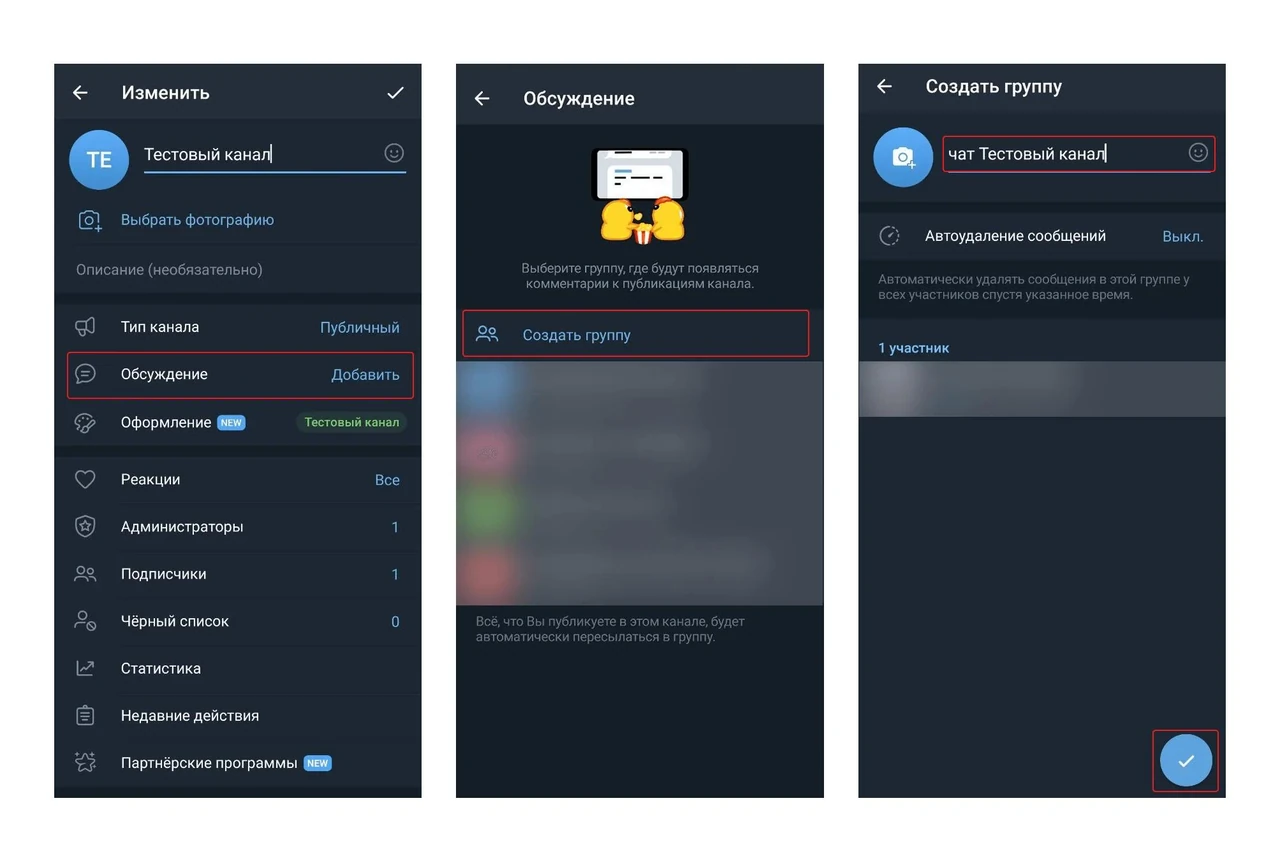
- Відкрийте свій канал у застосунку Telegram.
- Натисніть на назву каналу або аватар у верхній частині екрана.
- У вікні інформації каналу знайдіть і натисніть іконку олівця (або кнопку «Змінити» на iOS).
- Прокрутіть список вниз до розділу «Обговорення» (Discussion).
- Натисніть «Додати» або «Прив’язати групу».
- Виберіть «Створити нову групу» або вкажіть уже існуючу супергрупу.
- Дайте групі зрозумілу назву (наприклад, «Обговорення каналу [Назва]») і підтвердіть створення.
- Після успішної прив’язки збережіть зміни — зазвичай це галочка у правому верхньому куті.
Готово. Тепер опублікуйте тестовий пост і перевірте: під ним має з’явитися кнопка з іконкою хмарки та написом «Обговорити» або кількістю коментарів.
На iOS після натискання на аватар з’являється кнопка «Редагувати» — натисніть її і шукайте той самий розділ «Обговорення». Інтерфейс трохи відрізняється оформленням, але логіка та сама.
Як увімкнути коментарі на комп’ютері
Telegram Desktop пропонує трохи ширший огляд, що зручно для просунутих користувачів.
- Відкрийте канал у десктопній версії.
- Натисніть три крапки у правому верхньому куті вікна каналу.
- Виберіть «Керування каналом».
- У лівому меню або в основному вікні знайдіть вкладку «Обговорення» або кнопку «Додати групу».
- Створіть нову групу або виберіть наявну.
- Підтвердіть прив’язку і збережіть налаштування.
Після цього кнопка коментарів з’являється під новими постами як у мобільній, так і в десктопній версії. Деякі адміністратори вважають зручнішим саме десктоп для першого налаштування — тут легше переглянути всі доступні групи та вибрати потрібну.
Налаштування обговорювальної групи: публічна чи прихована
Після прив’язки група стає «домом» для всіх коментарів. Тут важливо одразу виставити правила.
Зробіть групу приватною — без публічного посилання та імені користувача. Так випадкові люди не зможуть приєднатися напряму. У налаштуваннях групи (три крапки → «Керування групою» → «Дозволи») вимкніть або обмежте:
- надсилання медіафайлів та стікерів;
- створення опитувань;
- зміну інформації групи;
- додавання нових учасників.
Залиште лише можливість надсилати текстові повідомлення. Увімкніть повільний режим (slow mode) на 30–60 секунд — це суттєво зменшує потік спаму в активних каналах.
Якщо ви хочете повністю «без чату» враження, деякі адміністратори додатково приховують список учасників і вимикають видимість повідомлень для звичайних користувачів. Тоді людина потрапляє лише в конкретну тему коментаря і не бачить інших обговорень.
Як виглядають коментарі після активації
Під кожним новим постом з’являється компактна кнопка з іконкою хмарки. Поруч відображається кількість коментарів. Натиснувши на неї, користувач потрапляє безпосередньо в тему, присвячену цьому посту.
У групі повідомлення каналу відображається як закріплене або окреме повідомлення, а всі відповіді на нього вибудовуються в ланцюжок. Адміністратори бачать усе в одному місці і можуть відповідати від імені каналу або особисто.
Це зручно: не потрібно шукати коментарі по всьому чату — кожна тема прив’язана до конкретного посту. Якщо пост видалити з каналу, пов’язана тема в групі залишається, але нова кнопка вже не з’явиться.
Модерація: від ручного контролю до ботів
Без модерації навіть найкрасивіша спільнота швидко перетворюється на хаос. Для невеликих каналів (до кількох тисяч підписників) достатньо ручного видалення небажаних повідомлень і бану порушників.
Для більших проєктів незамінні боти. Найпопулярніші рішення — Combot, Shieldy, FovBot. Вони автоматично видаляють повідомлення з забороненими словами, блокують спамерів, видають попередження і ведуть статистику активності.
Бота додають саме в обговорювальну групу, а не в канал. Потім призначають йому права адміністратора з необхідними дозволами. Важливо: не поєднуйте нативні коментарі з ботами типу DiscussBot — вони можуть конфліктувати.
Корисна практика — закріпити в групі короткі правила: що можна, а що ні. Пишіть їх людською мовою, без канцеляриту. Люди охочіше дотримуються простих і зрозумілих домовленостей.
Обмеження функції та як з ними працювати
Найголовніше обмеження — коментарі не з’являються під старими постами. Якщо ви прив’язали групу сьогодні, лише завтрашні публікації отримають кнопку. Для історичного контенту єдиний робочий варіант — видалити старий пост і опублікувати його заново (або зробити репост з коментарем).
Інше обмеження — навантаження на адміністратора. Активні канали можуть генерувати сотні коментарів щодня. Тут допомагають боти, повільний режим і чітке розмежування відповідальності (хто відповідає на технічні питання, а хто — на емоційні).
Також пам’ятайте про конфіденційність: коментарі видно всім учасникам обговорювальної групи. Якщо ви ведете чутливу тему, краще залишити групу максимально закритою або взагалі відмовитися від текстових коментарів на користь реакцій та опитувань.
Альтернативи та доповнення
Якщо повноцінні коментарі здаються надто складними в обслуговуванні, розгляньте легші варіанти взаємодії:
- Реакції — вбудована функція, не потребує налаштувань.
- Опитування та голосування — збирають думку без довгих обговорень.
- Зовнішні форми зворотного зв’язку через посилання в описі посту.
- Боти для збору відгуків, які публікують узагальнені результати в каналі.
Багато успішних каналів комбінують підходи: основний контент іде з коментарями, а для швидких реакцій використовують опитування або реакції.
Практичні поради для максимального ефекту
Створюйте пости, які провокують обговорення. Закінчуйте матеріал конкретним питанням або запрошенням поділитися досвідом. Люди охочіше пишуть, коли бачать, що автор справді зацікавлений у відповіді.
Відповідайте на коментарі в перші 24 години — це значно підвищує лояльність. Навіть просте «Дякую за досвід, візьмемо на замітку» творить чудеса.
Аналізуйте, які пости викликають найбільше обговорень. Це цінні дані для планування контенту. Теми, які зачіпають особисті історії чи локальні проблеми (наприклад, робота громадського транспорту в конкретному місті), зазвичай збирають найжвавіші розмови.
Якщо канал великий, періодично проводьте «дні відкритих дверей» в обговорювальній групі — знімайте частину обмежень на кілька годин і дивіться, як поводиться аудиторія. Такі експерименти допомагають краще зрозуміти свою спільноту.
Увімкнення коментарів — це не просто технічна дія. Це свідоме рішення зробити канал більш живим і людяним простором. Коли ви бачите, як під вашим постом народжується справжня розмова, відчуття, що робота має сенс, приходить саме собою. Головне — почати з правильних налаштувань і не залишати обговорення без уваги. Тоді коментарі стануть не головним болем, а одним із найцінніших активів вашого каналу.










Leave a Reply